English
 Español
Como Substituir ou Reparar o Conector da Fonte do Notebook Lenovo – Pinagem!


|
| Como-Substituir-Reparar-Conector-Fonte-Lenovo-Pinagem! |
Guia Completo: Substituindo ou Reparando o Conector da Fonte do Notebook
Lenovo – Passo a Passo! Pinagem Desvendada!
Olá a Todos!
Se você possui um Notebook da marca Lenovo e está enfrentando
problemas de carregamento de bateria causado pelo conector da fonte, não se
preocupe!
No Post de hoje, abordaremos um guia passo a passo de como identificar a
pinagem e como substituir o conector da fonte do seu notebook Lenovo,
com segurança.
Com as instruções corretas e algumas ferramentas básicas, você poderá realizar
essa tarefa com facilidade e economizar dinheiro, evitando a necessidade de
comprar outra fonte para o seu notebook.
Então, vamos ao nosso passo a passo, que apresentamos logo abaixo, com imagens
ilustrativas, “reais do reparo da fonte do meu notebook“, para poder
facilitar o entendimento.
👉 Passo 1: Identificação do Problema
É crucial descartar outros potenciais fontes de falha antes de prosseguir com
o reparo do conector ou do cabo. Portanto, antes de avançar, recomendamos que
você siga uma série de etapas de diagnóstico para garantir que o conector
seja, de fato, a raiz do problema.
Ao conectar o cabo do carregador ao seu notebook e notar que a bateria não
está sendo carregada, ou não acende o LED indicador de fonte conectada,
faça uma análise criteriosa para identificar se há causa subjacente:
-
Tomada de energia sem funcionar: Verifique com o multímetro colocando o
seletor em tensão CA, se há energia na rede.
-
Cabo de força da fonte danificado: Da mesma forma, use o multímetro para
averiguar se o cabo estiver íntegro, com um teste de continuidade do cabo,
com o cabo fora da rede.
-
Cabo conector saída CC: Verifique com um multímetro se há tensão no cabo de
saída CC ou no conector, deve-se medir uma tensão de 19Vcc.
-
Fonte queimada: Caso com esses diagnósticos básico iniciais, não houver
sucesso nos processos, é possível que haja um problema na fonte de
alimentação.
-
Conector CC defeituoso: Caso seu notebook só identifique a energia, quando
você balança o cabo, o fricciona o conector, ou tem que entortar o cabo
junto ao conector, etc… é possível que haja problema no
conector/cabo.
👉 Passo 2: Reúna as Ferramentas
Necessárias
Para realizar a substituição ou o reparo do conector da fonte, você precisará
de algumas ferramentas básicas, como:
-
Multímetro: Será usado para identificar a tensão da fonte e a
polaridade correta.
-
Estilete ou uma faca pequena de corte: será utilizado para cortar a
capa protetora do conector da fonte.
-
Alicate de Corte: Será utilizado para desencapar o cabo e fazer as
pontas para soldar.
-
Ferro soldador e Estanho: Será utilizado para soldar o cabo e o
resistor interno do conector.
Certifique-se de usar as ferramentas corretas para evitar acidentes, ou danos
maiores a fonte ou mesmo o Notebook.
👉 Passo 3: Identificação dos Pinos do
Conector da Fonte Lenovo
Antes de começar o processo de reparo, desconecte a fonte da tomada de
energia. Em seguida, verifique se o seu Plug, ou, conector da sua fonte é
idêntico ao ilustrado na Figura 2 abaixo.
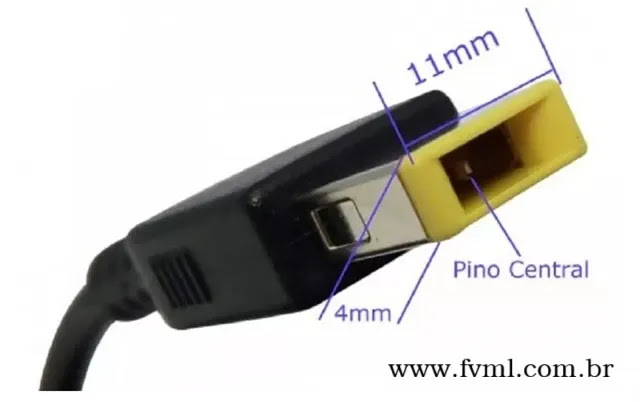
|
| Fig. 2 – Conector CC tipo USB Fonte Notebook Lenovo |
Se o seu conector for idêntico ao da imagem mostrado acima, vamos prosseguir.
Na Figura 3 abaixo, temos o diagrama de ligação do conector da
fonte de alimentação Lenovo.
É processo é bastante simples, porém difícil de encontrar informações
concretas sobre ele, tanto é que nem o nome conseguimos identificar, só por
conector “tipo USB“. Se você souber, deixa nos comentários para
atualizarmos.
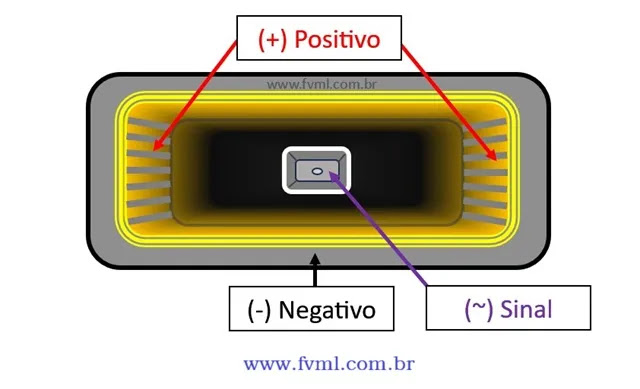
|
| Fig. 3 – Pinagem Conector CC Fonte Notebook Lenovo |
👉 Passo 4: Abrir o Conector da Fonte
Lenovo.
Para abrir o Jack ou conector da fonte, como queira chamar, use um
estilete ou material cortante, com muito cuidado para não se machucar, corte a
capa protetora, ou involucro do conector, lateralmente, e retire o Jack do
involucro, como ilustrado na Figura 4 abaixo.
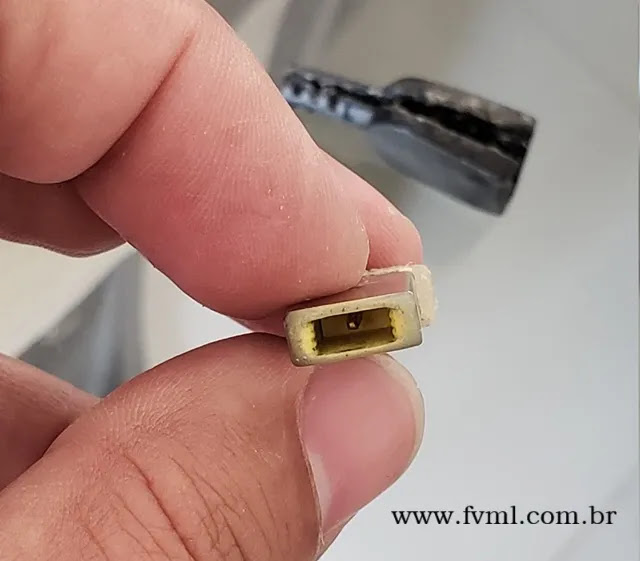
|
| Fig. 4 – Abrindo Conector CC Fonte Notebook Lenovo |
Logo após a separação do involucro do conector, podemos visualizar também a
parte traseira do conector com seus 3 pinos, como ilustrado na
Figura 5 abaixo.
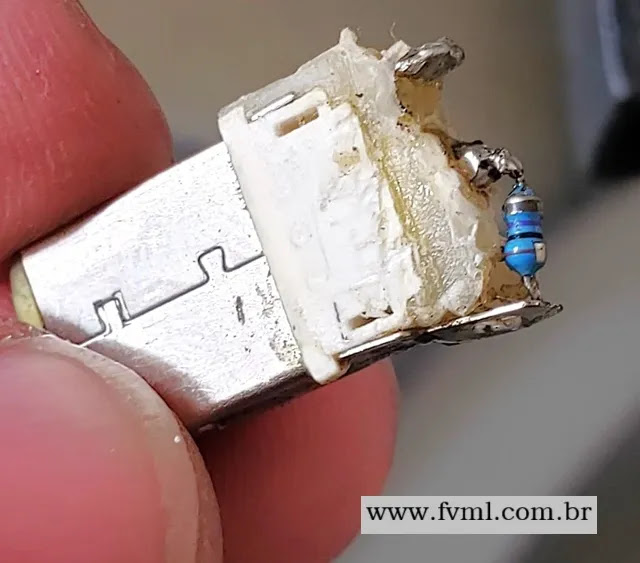
|
| Fig. 5 – Pinagem Conector CC Fonte Notebook Lenovo |
Como podemos notar, ele vem com um resistor conectado entre o pino central e o
pino negativo do conector, facilmente identificado pela aleta lateral que é
conectado ao encapsulamento negativo metálico do conector.
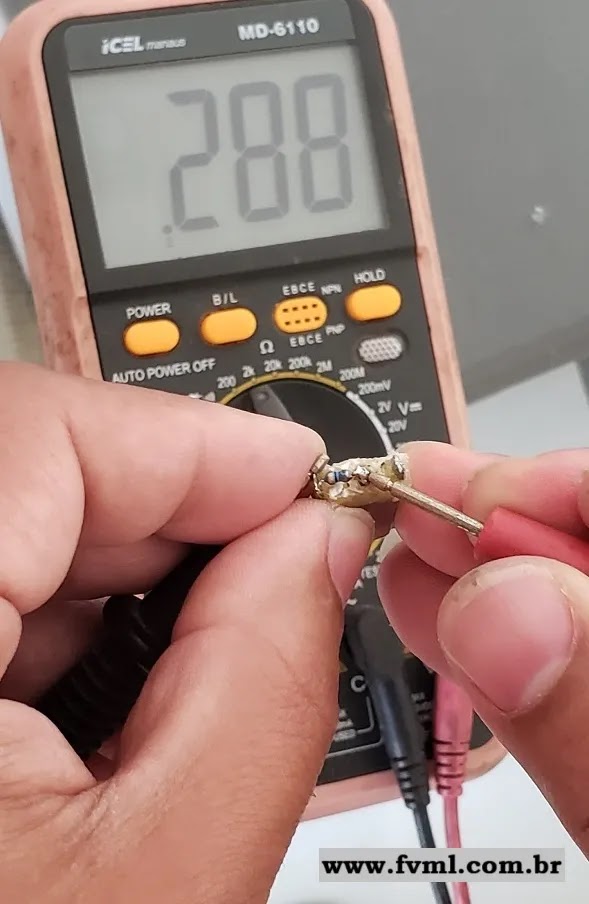
Ao retirar a proteção do conector, o resistor foi um pouco danificado, e ficou
difícil identificar as cores do mesmo, como ele não estava danificado, medir
sua resistência para confirmar a resistência que eu estava achando que era.
Através do multímetro confirmamos sua resistência, sendo esse um resistor de
280Ω, como podemos visualizar na medição realizado com o multímetro, ilustrado
na Figura 6 abaixo.
|
|
Fig. 6 – Medindo a resistência do Resistor do Conector CC Fonte Notebook Lenovo |
👉 Passo 5: Identificação da Pinagem da
Fonte Lenovo
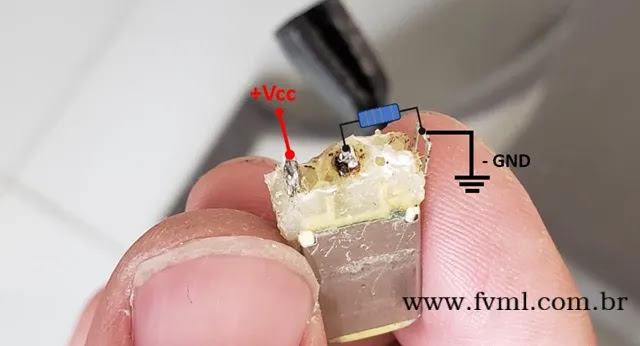
No conector Jack da fonte de alimentação, você encontrará três pinos
essenciais: um central, um localizado à esquerda e outro à direita.
A identificação destes pinos é um processo relativamente simples, com foco
especial no pino GND (terra), que pode ser prontamente identificado
pela presença de uma aleta fixada à carcaça metálica do conector, conforme
exemplificado na Figura 7 abaixo.
|
|
Fig. 7 – Diagrama de Ligação da Pinagem do Conector CC Fonte Notebook Lenovo |
👉 Passo 6. Soldando o Cabo CC ao
Conector
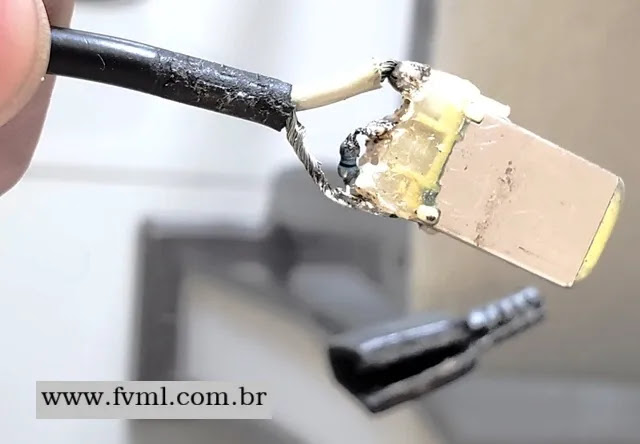
Agora é a hora de soldar o cabo CC no conector da fonte. Certifique-se
de que não haja nenhum curto-circuito no conector, fazendo isso com um
multímetro em teste de continuidade, testando todos os conectores, solde:
- Resistor 280Ω: Pino GND e Pino Central
-
Fio positivo (+): Pino CC da fonte “do lado esquerdo do
conector”
-
Fio negativo (-): Pino GND do conector “lado direito do conector,
“aleta fixada à carcaça metálica do conector”
Finalizado a soldagem do cabo ao conector, e do resistor, ficará parecido com
a imagem sugerida na Figura 8 abaixo.
|
| Fig. 8 – Soldagem do Conector CC Fonte Notebook Lenovo |
👉 Passo 7: Teste o Funcionamento
Com o novo conector soldado ao cabo, conecte a fonte a tomada de energia, use
o multímetro na escala de voltagem, para medir a tensão de saída da fonte, nos
pinos identificados como; positivo (+) e negativo (GND).
Se tudo ocorreu bem, você irá medir uma tensão de 19Vcc no seu
multímetro, isso quer dizer que com a fonte estar tudo bem. Ligue o notebook a
fonte de alimentação para verificar se o problema foi resolvido. Verifique se
o notebook está carregando corretamente e se o conector da fonte está
funcionando adequadamente.
✨ Conclusão
Parabéns! Você aprendeu como reparar o conector da fonte do notebook Lenovo.
Seguindo as etapas descritas neste artigo, você economizou tempo e dinheiro ao
realizar o procedimento sozinho. Lembre-se sempre de tomar as devidas
precauções ao mexer em qualquer dispositivo eletrônico e, se não se sentir
confortável, procure a ajuda de um profissional.
❓ Perguntas Frequentes!
1. Posso usar qualquer conector para
substituir o antigo?
Não, é essencial usar um conector original, ou compatível com o modelo do
seu notebook Lenovo para garantir a funcionalidade correta.
2. A substituição do conector é
arriscada?
Se feita com cuidado e atenção, a substituição do conector pode ser
realizada com segurança, mas sempre tome as devidas precauções.
3. É possível consertar um conector
quebrado sem substituí-lo?
Em alguns casos, dependendo do dano, é possível reparar o conector sem a
necessidade de substituí-lo completamente, como apresentado no nosso
artigo.
4. Posso substituir o conector se meu
notebook ainda estiver na garantia?
Se o seu notebook Lenovo ainda estiver coberto pela garantia, é
recomendável entrar em contato com o suporte técnico autorizado para
realizar a substituição, caso contrário, você pode comprometer a
garantia.
5. A substituição do conector resolverá
todos os problemas de carregamento?
Embora a substituição do conector seja um passo importante, existem outros
fatores que podem afetar o carregamento do notebook. Se o problema persistir
após a substituição, é aconselhável procurar a ajuda de um técnico
especializado.
👋 E por hoje é só, espero que tenhamos alcançado suas
expectativas!
Agradecemos por visitar o nosso blog e esperamos tê-lo(a)
novamente por aqui em breve. Não deixe de conferir nossos outros
conteúdos sobre tecnologia e assuntos variados.
🙏 Se inscreva no nosso Blog! Clique Aqui — FVM Learning!
Nos ajude a divulgar nosso trabalho, compartilha nas redes
sociais, Facebook, Instagram, nos grupos de WhatsApp, uma simples atitude sua, faz com que cresçamos juntos e melhoremos o nosso trabalho!
Forte abraço!
Deus vos Abençoe!
Shalom.