English
 Español
Instalando e configurando APK Amazon Echo Dot Alexa

Instalando e configurando APK Amazon Echo Dot Alexa
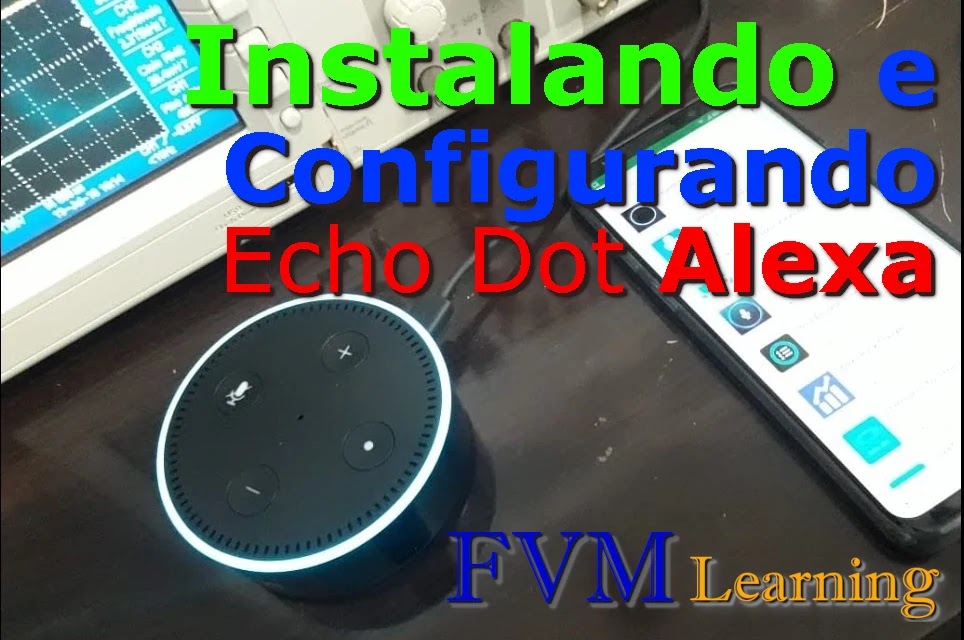 Hoje, nós iremos fazer um passo a passo da instalação do APK da Amazon Echo Dot Alexa em seu Smartphone, e também iremos fazer as primeiras configurações para já poder interagir com a ALEXA.
Se você ainda não viu, confere logo abaixo esse importantíssimo POST sobre As Especificações do Amazon Echo Dot.
Especificações do Amazon Echo Dot Alexa
E se você já viu, muito obrigado por estar conosco.
Você pode se interessar também por:
12 Coisas Incrivelmente Inteligente Para Fazer com Amazon Echo Dot Alexa!!!
Então vamos começar.
1° passo:
DOWNLOADS
Link para Baixar o APK Atualizado:
Opção 02: APK Amazon Echo Dot Alexa
Opção 03: APK Amazon Echo Dot Alexa
2° Passo:
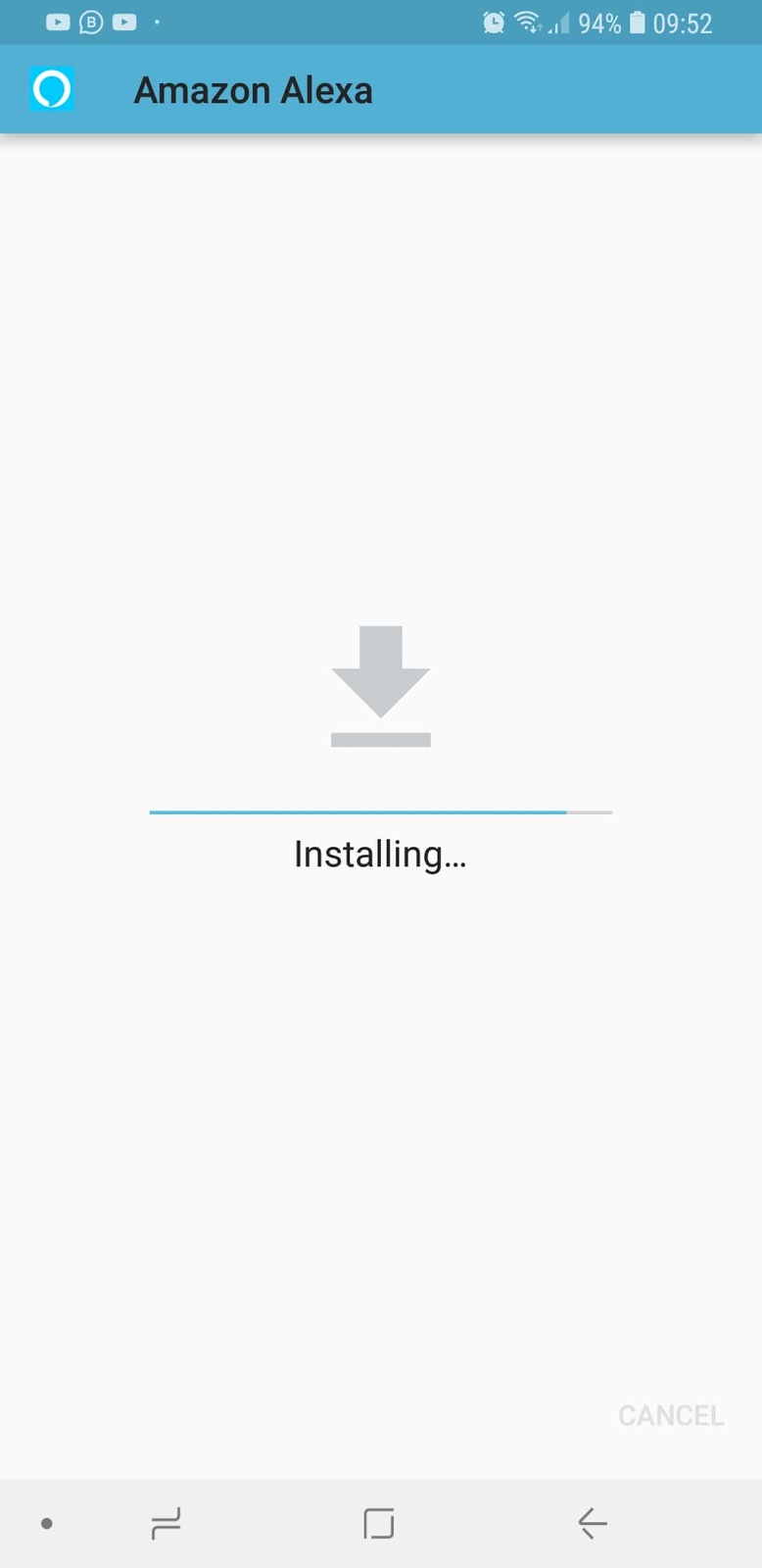 Click no ícone do APK que você baixou, para podermos instalar.
OBS. se seu Smartphone estiver programado para instalar só APK certificado pelo Android, quando você for instalar esse APK, será solicitada uma permissão para fazer a instalação do APK de terceiros, então forneça a autorização para começar a instalação do APK.
Click em Confirmar e espere completar a instalação, depois de terminado toda instalação, Click em “Done” ou “OK“, depende da linguagem que seu Smartphone estiver.
Depois de instalado
Abra o APK do Amazon Alexa para começarmos a fazer as configurações do mesmo.

3° Passo
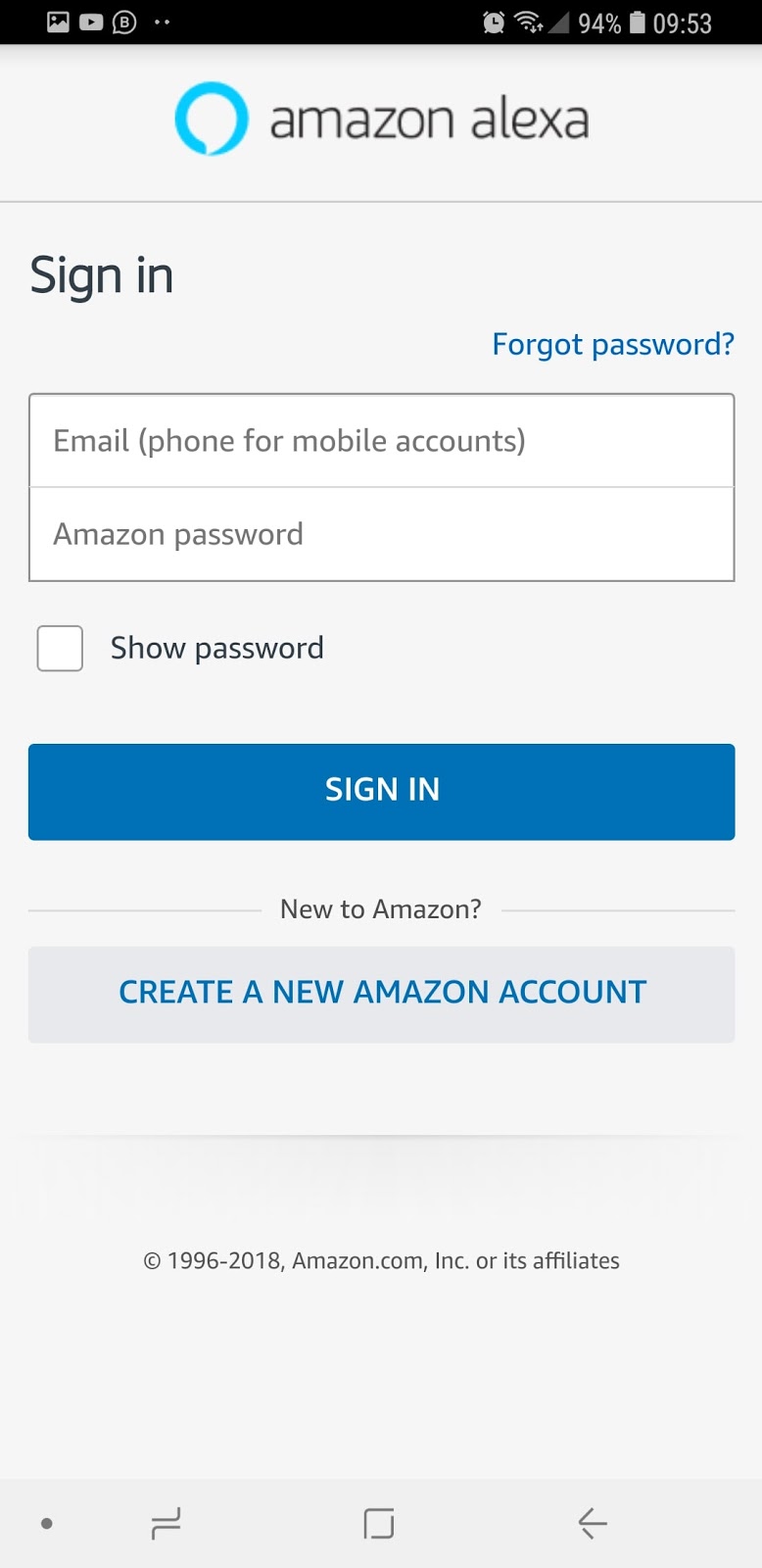
CRIAR UMA NOVA CONTA NO AMAZON, na última opção.
Agora se você já tem uma conta na Amazon, não ha necessidade de criar outra conta, basta fazer o LOGIN e seguir.
Então faça o LOGIN.
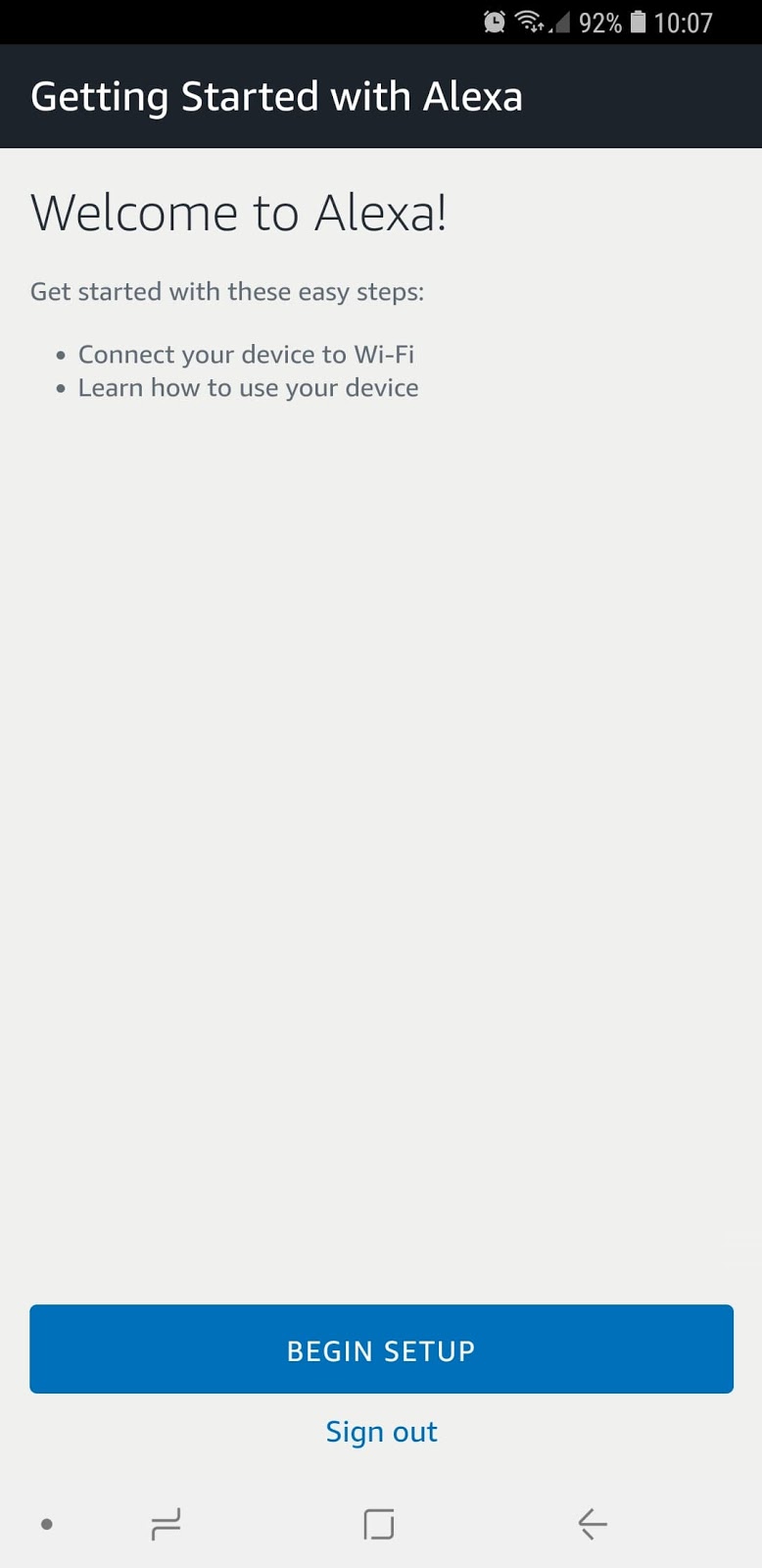 Após ter feito o LOGIN, aparecera a tela de introdução
Getting Started with Alexa
Welcome to Alexa!
Click em BEGIN SETUP
A próxima tela:
Ele pede para você escolher o seu dispositivo para configura-lo, escolha o seu modelo.
As opções são:
- ECHO
- ECHO DOT
- ECHO PLUS
- AMAZON TAP
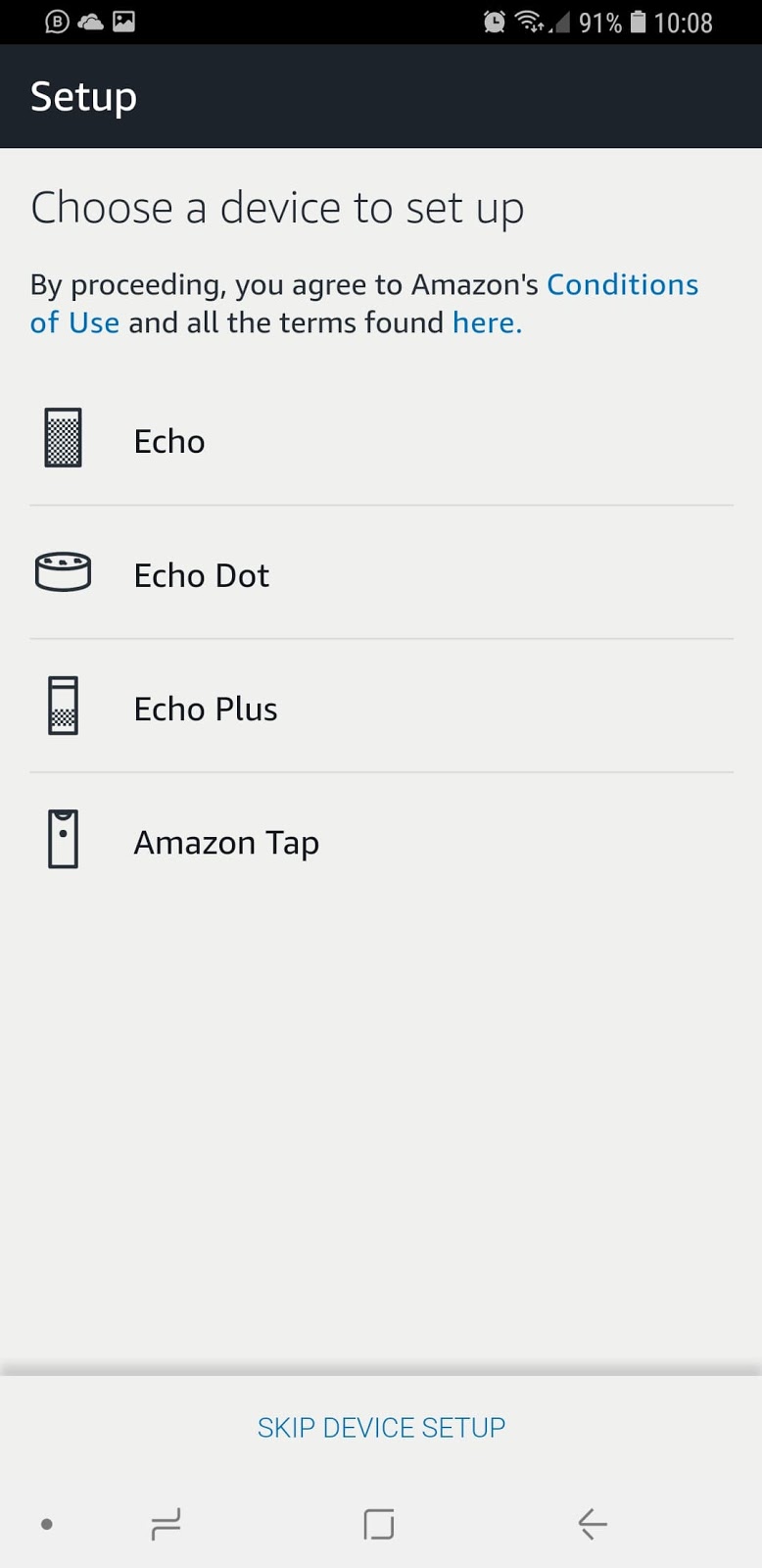
O nosso modelo é o Echo Dot, escolha o seu modelo e Click nele.
OBS.:
O procedimento é o mesmo para todos os outros modelos;
Então se o seu modelo é outro, não se preocupe, siga os mesmos passos.
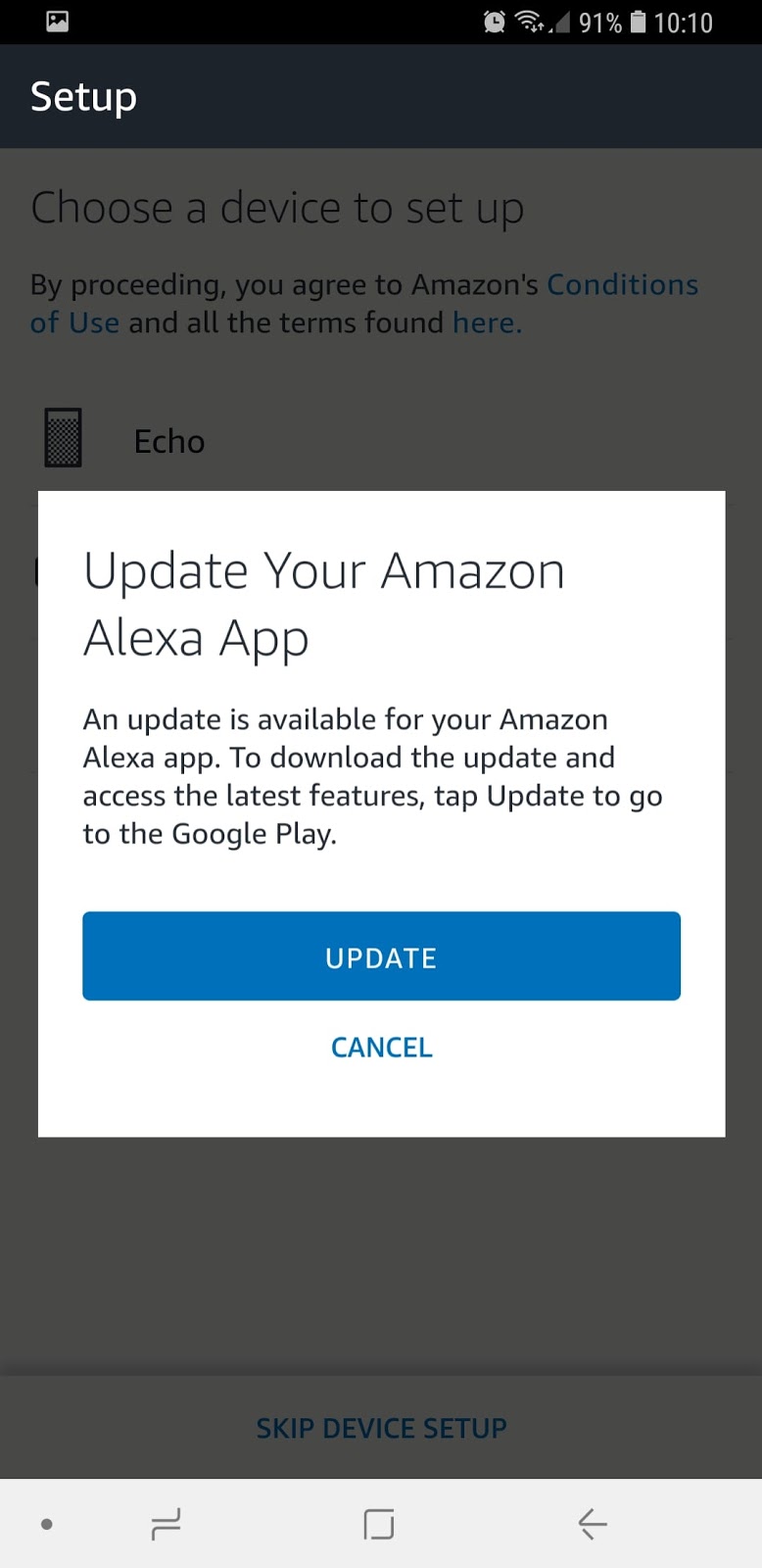
OBS.:
Se no seu Smartphone aparecer uma tela dizendo que está disponível uma nova versão do APK.
Update Your Amazon Alexa App
Atualização do seu APP Alexa.
Não Click em atualizar, UPDATE
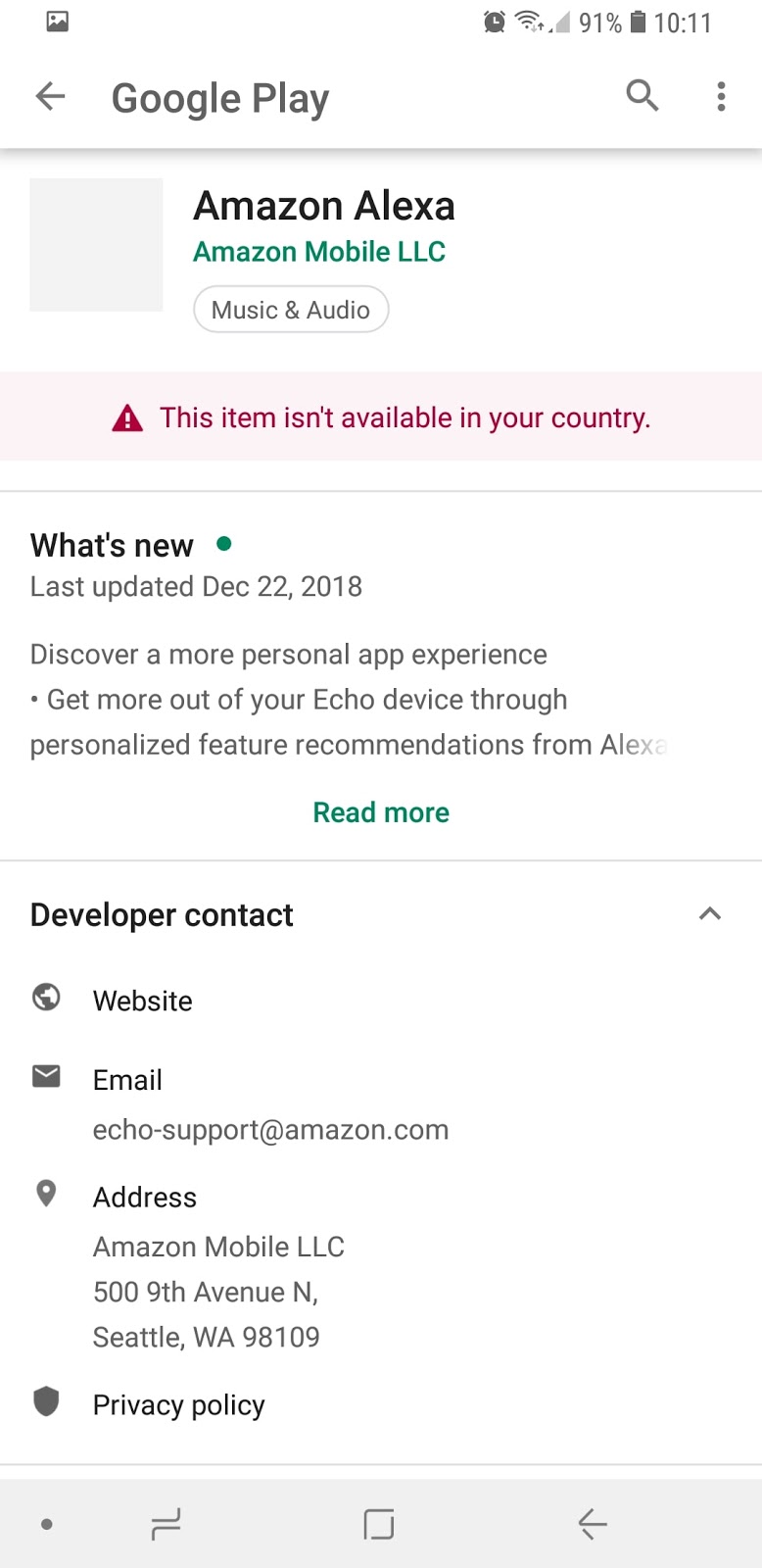
Click em: CANCEL
Pois nosso País não tem suporte de atualização.
Como já explicado acima nesse mesmo POST.
Se você Clicar em Atualizar,
aparecerá uma tela indicando que Seu País não está suportado para atualização do APK.
Então Click em Cancelar, “CANCEL“.
A próxima Tela:
É para você selecionar a linguagem do seu ECHO DOT, estão disponíveis “até a edição desse POST“:
Alemã
Inglês (Estados Unidos)
Inglês (Canada)
Inglês (Índia)
Inglês (Reino Unido)
Inglês (Australia / Nova Zelândia)
Espanhol (Espanha)
Espanhol (México)
Francesa (Canadá “Versão Preliminar”)
Italiano (Itália)
Língua Japonesa.
Click em CONTINUE.
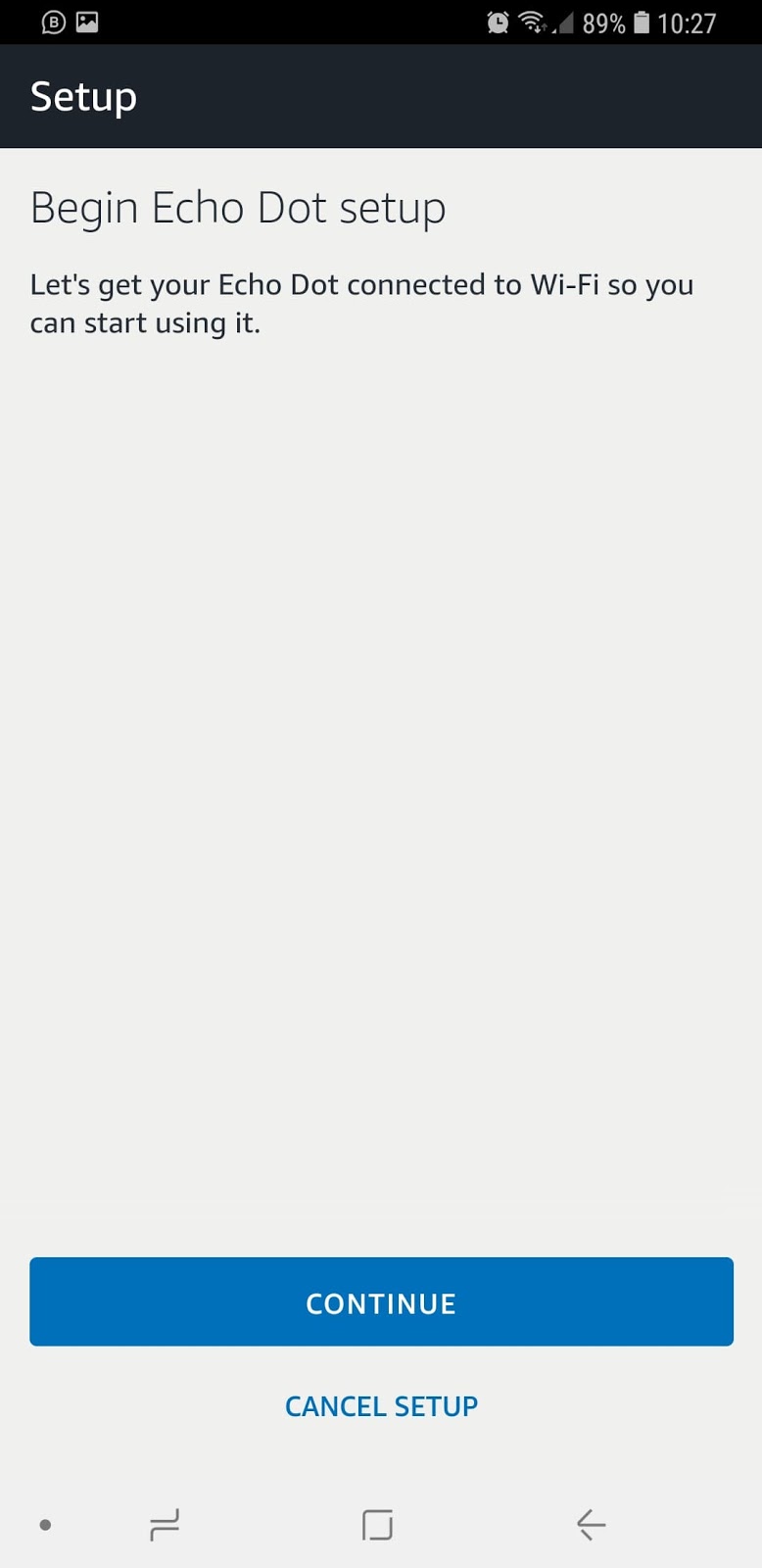 Ele solicita para nós conectarmos a Amazon Echo Dot com a nossa rede WI-FI.
Você deve ligar o seu Echo Dot a tomada com a fonte USB que vem com ele, e aguardar aproximadamente um minuto, para ele inicializar, depois que ele se inicializar…
Ele vai apagar as luzes azuis que fica contornando o mesmo na inicialização
e ficará com uma luz laranja contornando o mesmo.
Isso significa que ele está em modo de configuração.
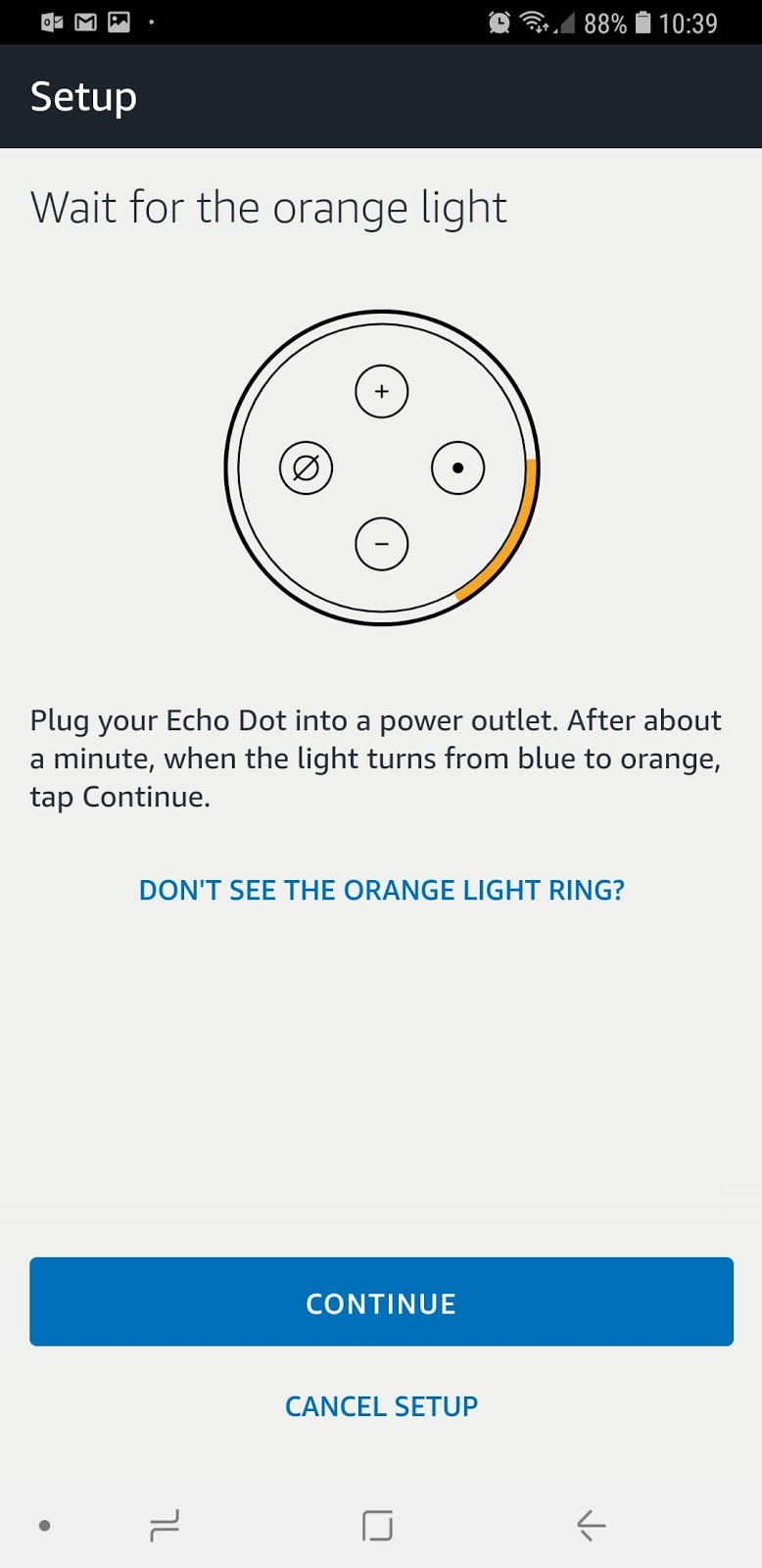 Se por algum motivo, o seu Echo Dot não aparecer a luz laranja,
é porque ele deve ter tido possíveis problemas de configurações anterior,
ou por qualquer outro motivo que seja, não se preocupe,
execute as coordenadas a abaixo.
Primeiro:
Pressione e segure o botão de ação por 6 Segundos,
quando a luz mudar de azul para laranja,
Depois dos procedimentos ele irá dar um reset no seu Amazon Echo Dot Alexa.
Click em continuar no APP
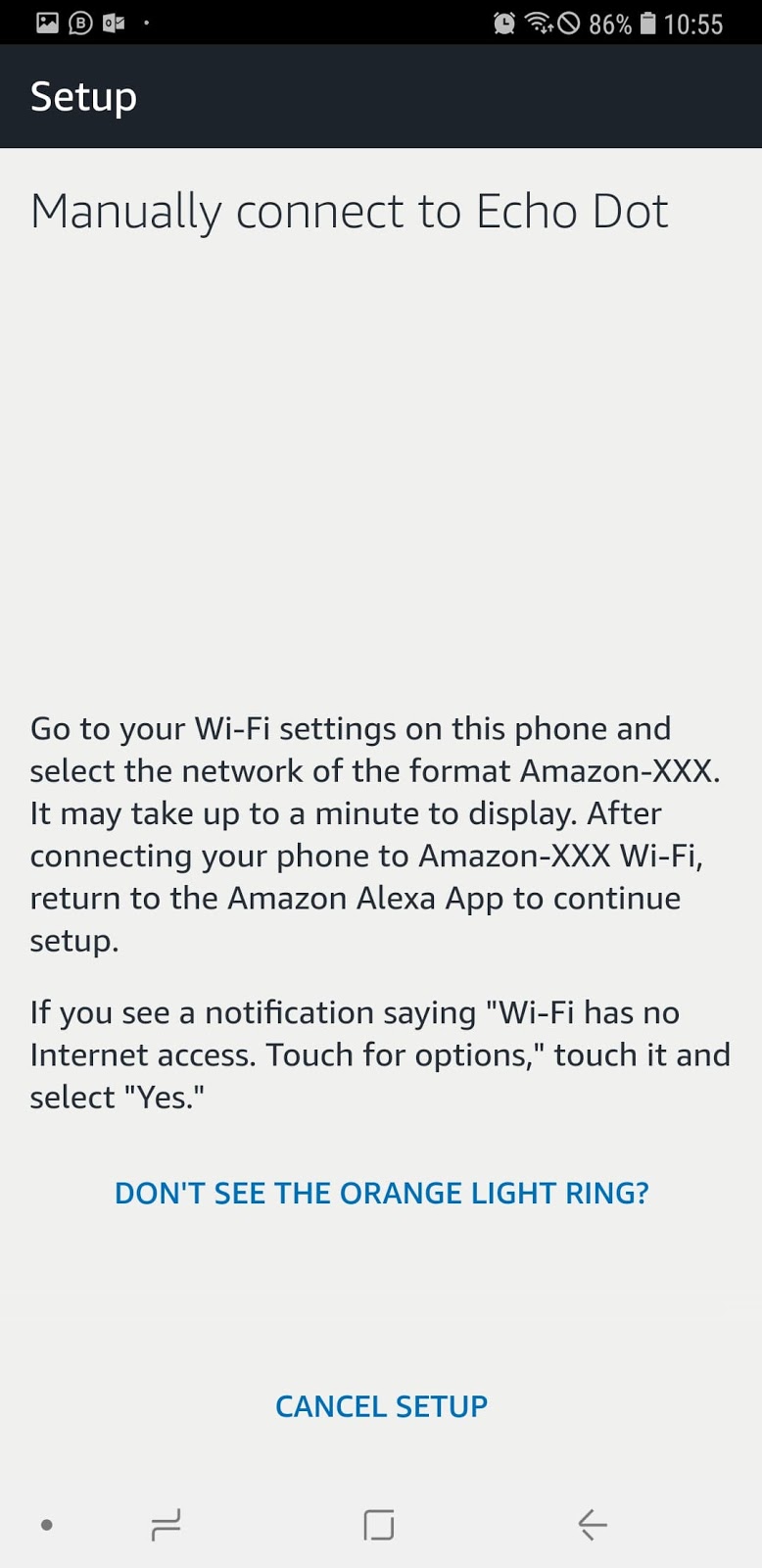 A tela a seguir:
É a de configuração de conexão manual.
Ele solicita que você vá as configurações de WI-FI do seu dispositivo, e se conecte na rede disponível do Echo Dot.
Essa rede é denominada Amazon – XXX.
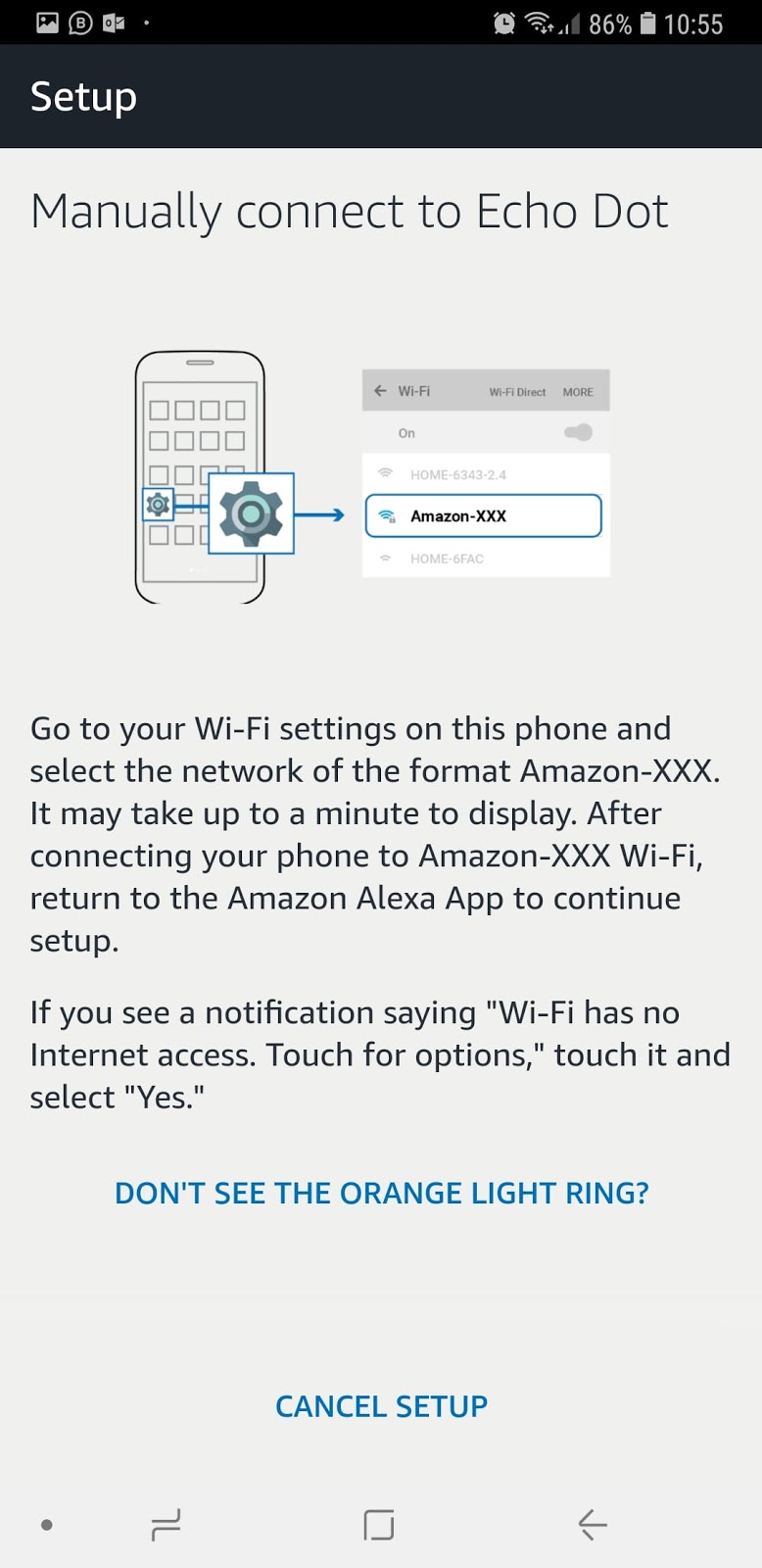 Pelo qual XXX é a nomenclatura próprio do seu Echo Dot.
Por exemplo:
O nosso Echo Dot está denominada Amazon-RNA.
Veja qual aparece no seu dispositivo.
Então, conecte o seu Smartphone à rede disponibilizada pelo Echo Dot,
“como seu fosse uma rede WIFI que você quer conectar-se”.
A tela a seguir:
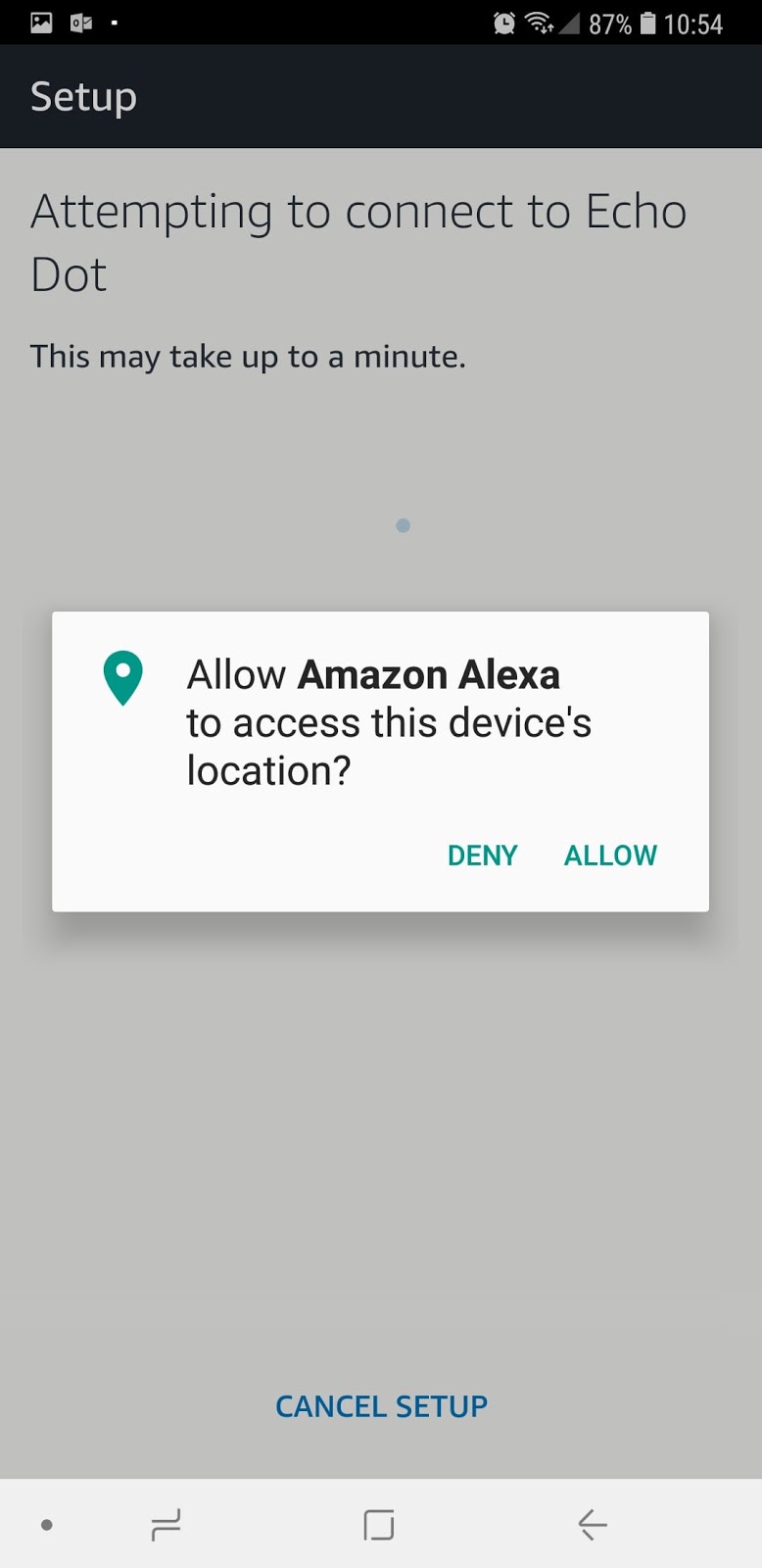
Ele pede permissão para acessar a localização do seu Echo Dot.
Permita, clicando em permitir: “ALLOW”
Depois que conectar:
 A Echo Dot, irá falar que você se conectou e solicita para você ir ao APP para proceder com a continuação da configuração.
Volte ao APP e na tela aparecerá, Continue Echo Dot Setup
A próxima tela:
Ele irá solicitar para você conectar novamente a sua rede WiFi.
Conecte novamente a o seu Smartphone a sua rede de internet.
Select your WI-FI Network, Click em CONNECT
A próxima tela:
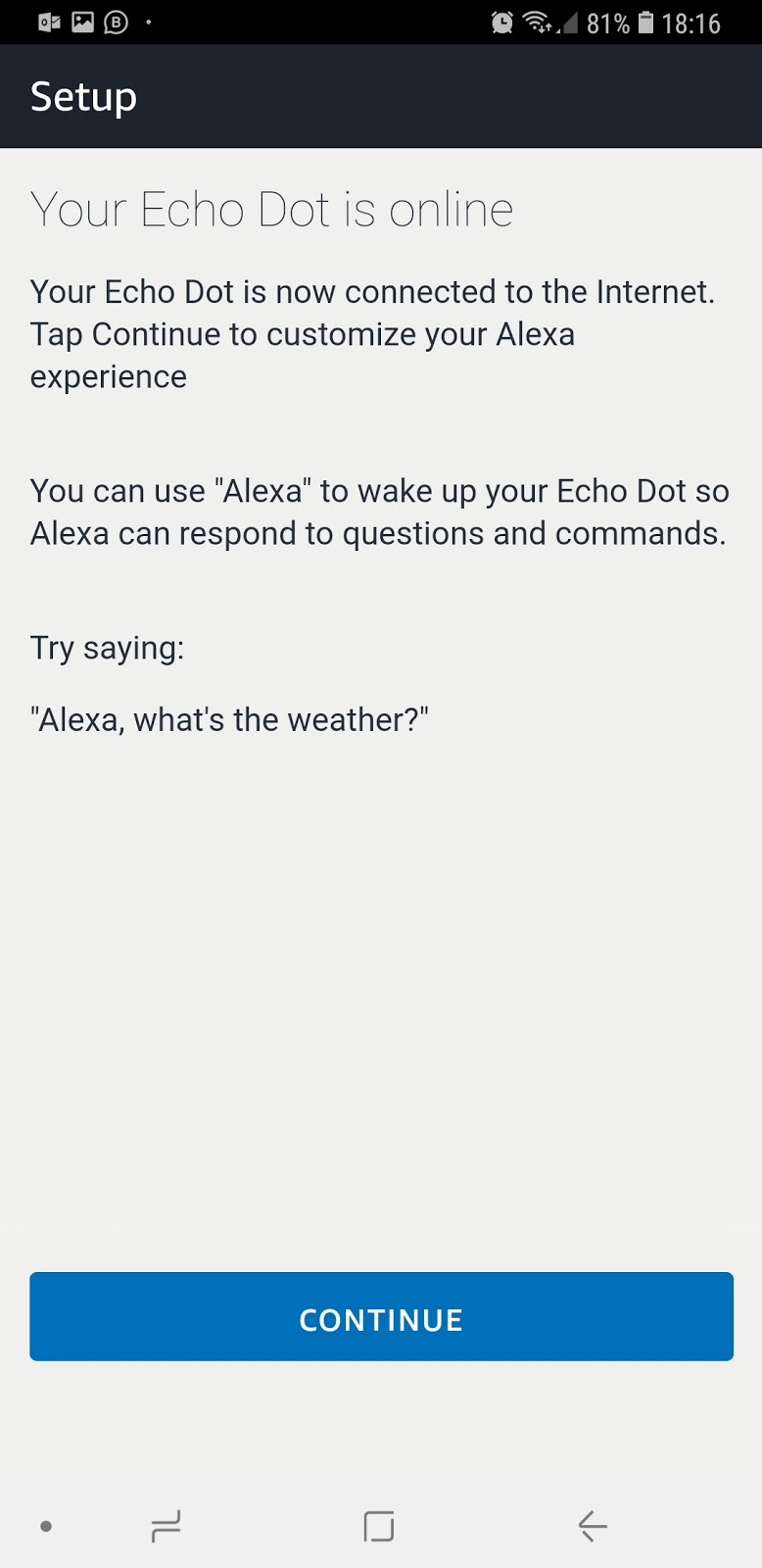 Ele irá preparar a conexão com o seu Echo Dot, aguarde até o Echo Dot falar
This device is read “O dispositivo está pronto“
Próxima tela:
Diz: Your Echo Dot Is Online
Nessa tela é apresentado algumas coisas que você deve tentar.
Ele solicita para você tentar dar os primeiros passos com Alexa
Try Saying:
“Alexa, what’s the weather?”
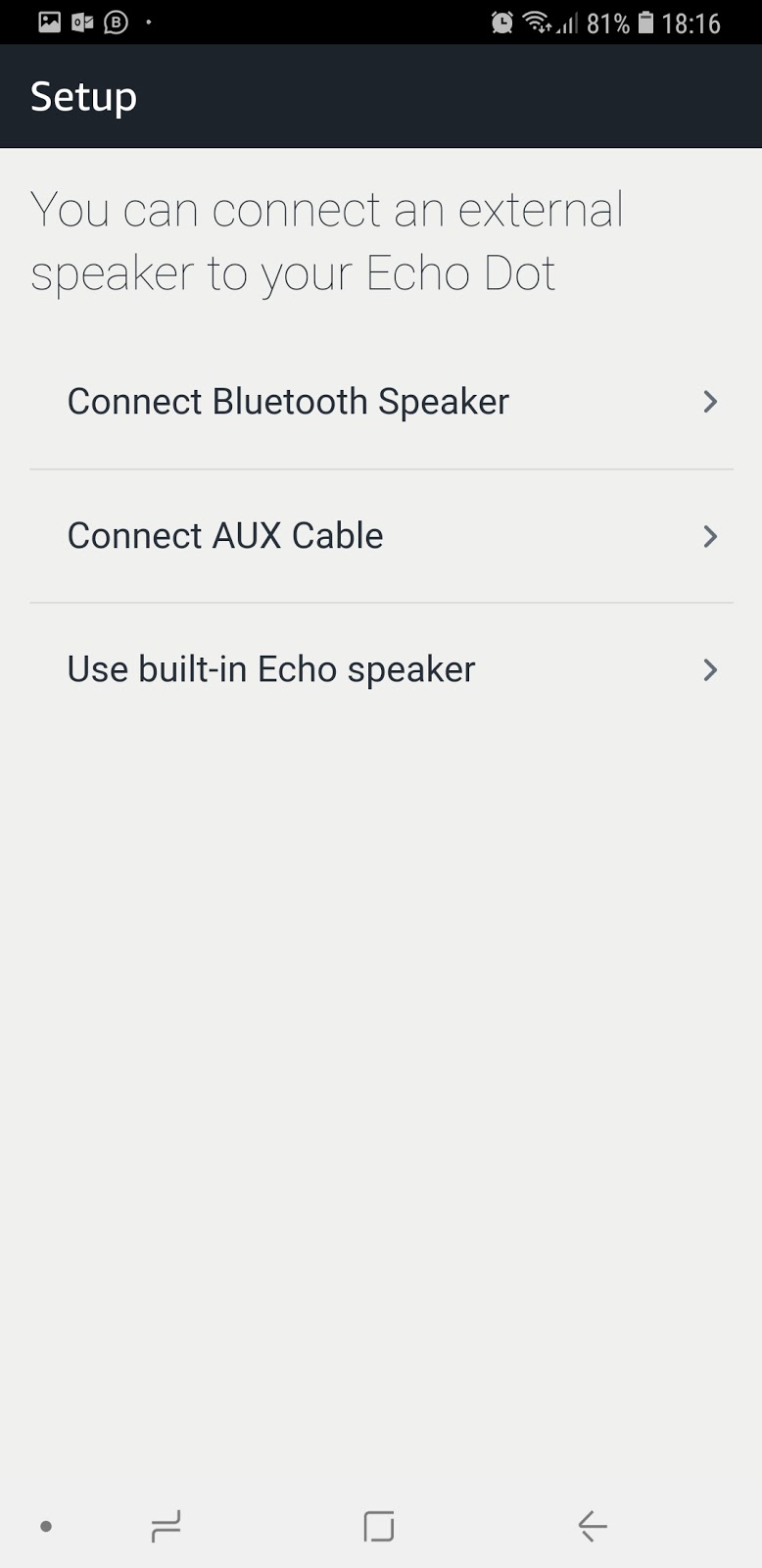 Depois que você falar ela irá interagir com você.
Pressiona CONTINUE
A próxima tela:
Ela lhe dará opções de você escolher como deseja utilizar o seu Echo Dot.
São três opções:
Connect Bluetooth Speaker
Connect AUX Cable
Use buit-in Echo speaker
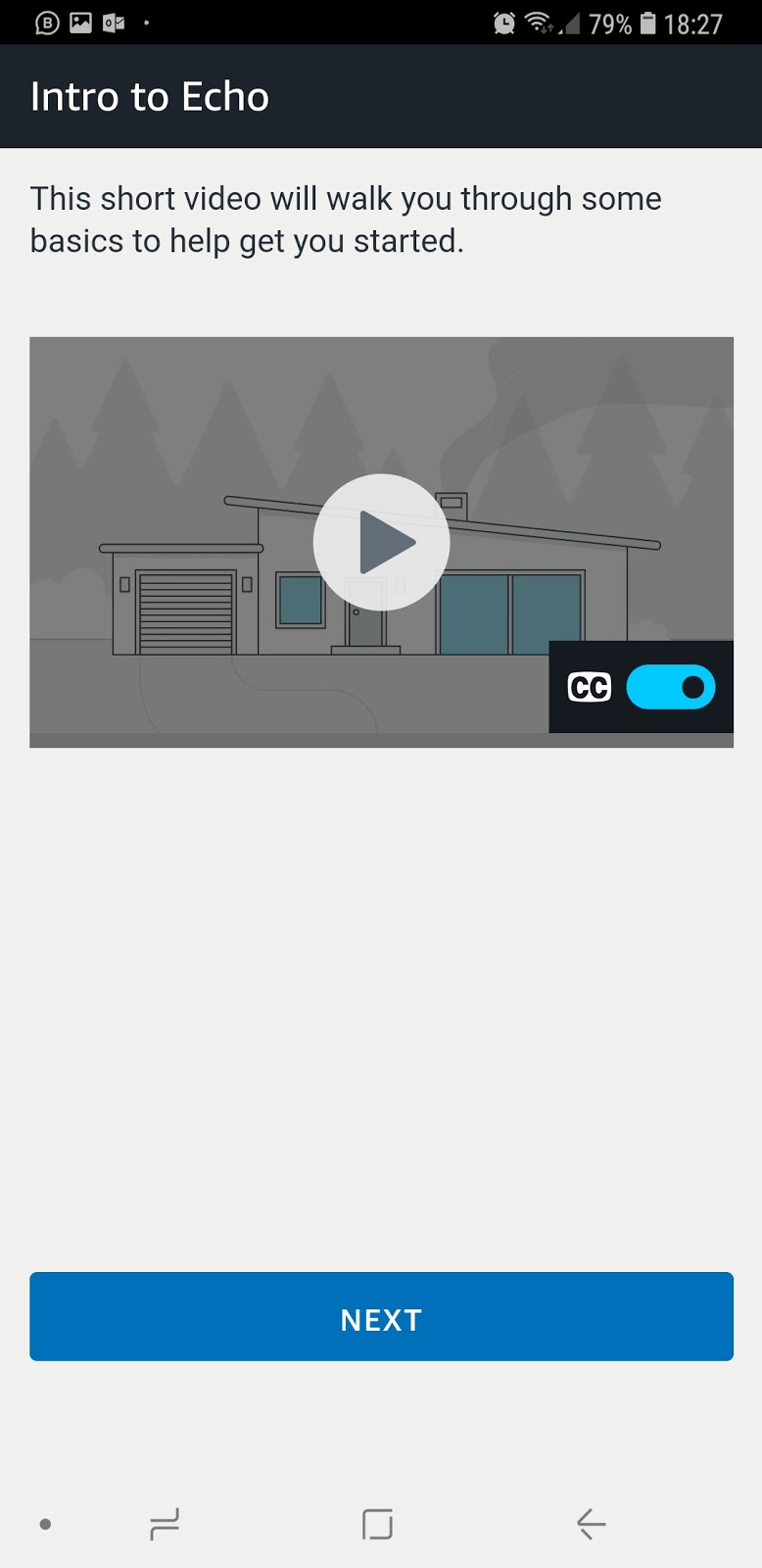 Como não iremos conectar nenhum caixa externo o coisa parecida, irei utilizar o alto-falante interno do Echo Dot mesmo, selecionarei a terceira opção “Use buit-in Echo speaker“
Na próxima tela:
Aparecerá a Introdução “Em Inglês” que é um curto vídeo “Obrigatório” para assistir, e passar para o próximo passo.
Tem a opção de Com legenda ou não, só pressionar o botão no lado inferior direito da tela do vídeo, e ativar o CC, então dê o PLAY e aguarde o vídeo rodar.
O Echo Dot, irá ficar aceso contornando com as luzes laranjas para não ativar pela palavra chave Alexa, pois o vídeo fala muito essa palavra.
 Após assistir o vídeo, você pode pressionar o botão NEXT
Na próxima tela:
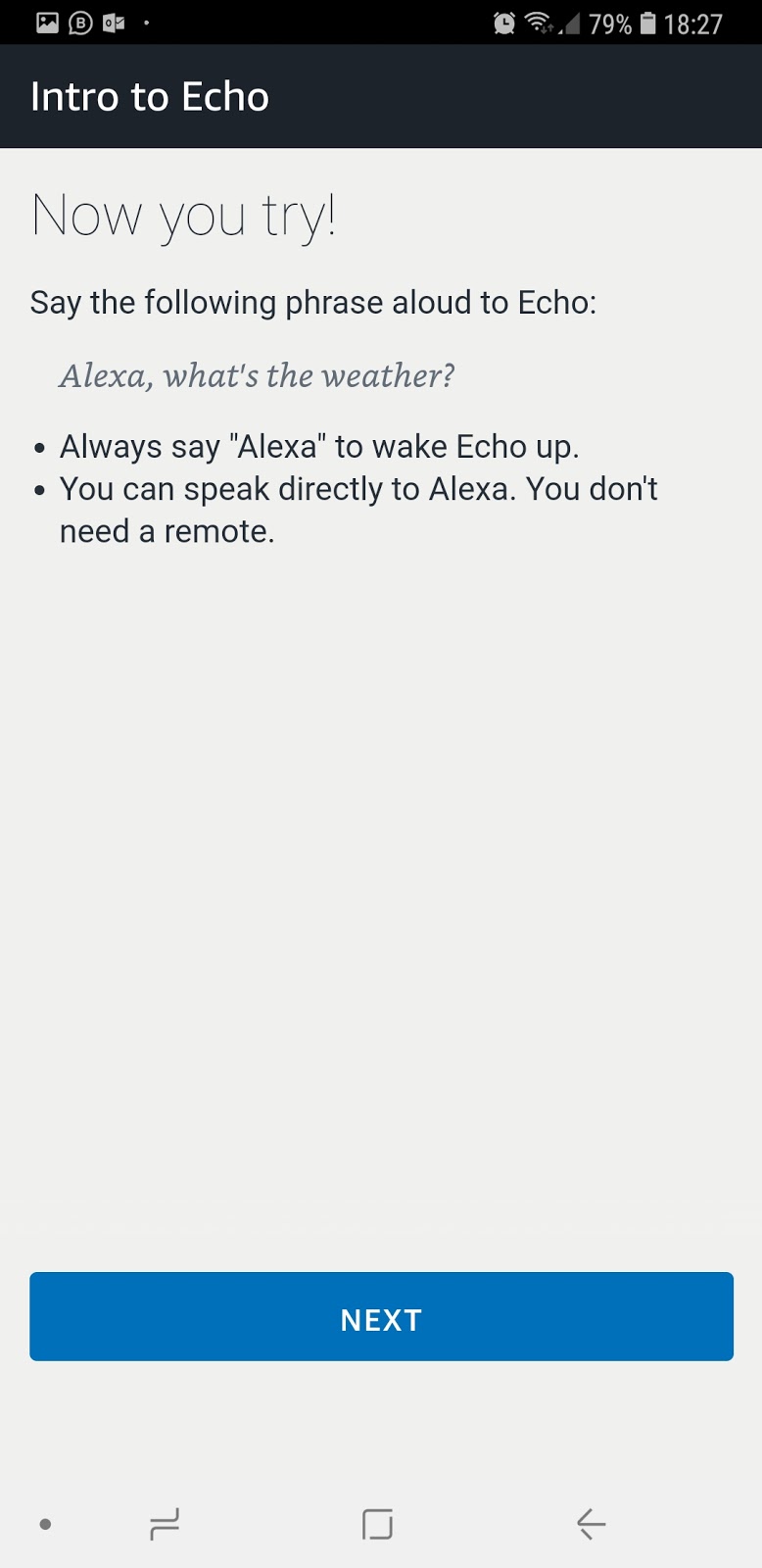
É a tela do “Agora Tente Você“, Now You Try
Essa tela solicita a interação entre você e a Alexa, dizendo a frase escrita na tela, no nosso caso apareceu a seguinte frase: Alexa, what’s the weather?
Diga isso a Alexa para testar o seu Inglês, se não quiser, só é pressionar NEXT
Próxima tela:
Ele continua, só que agora é: Play Music and media
Diga: Alexa, Play the program Radiolab.
 Depois diga: Alexa, stop.
Click em NEXT
Próxima Tela:
A mesma coisa, faça se quiser.
Click em NEXT
A próxima tela:
Finalmente.
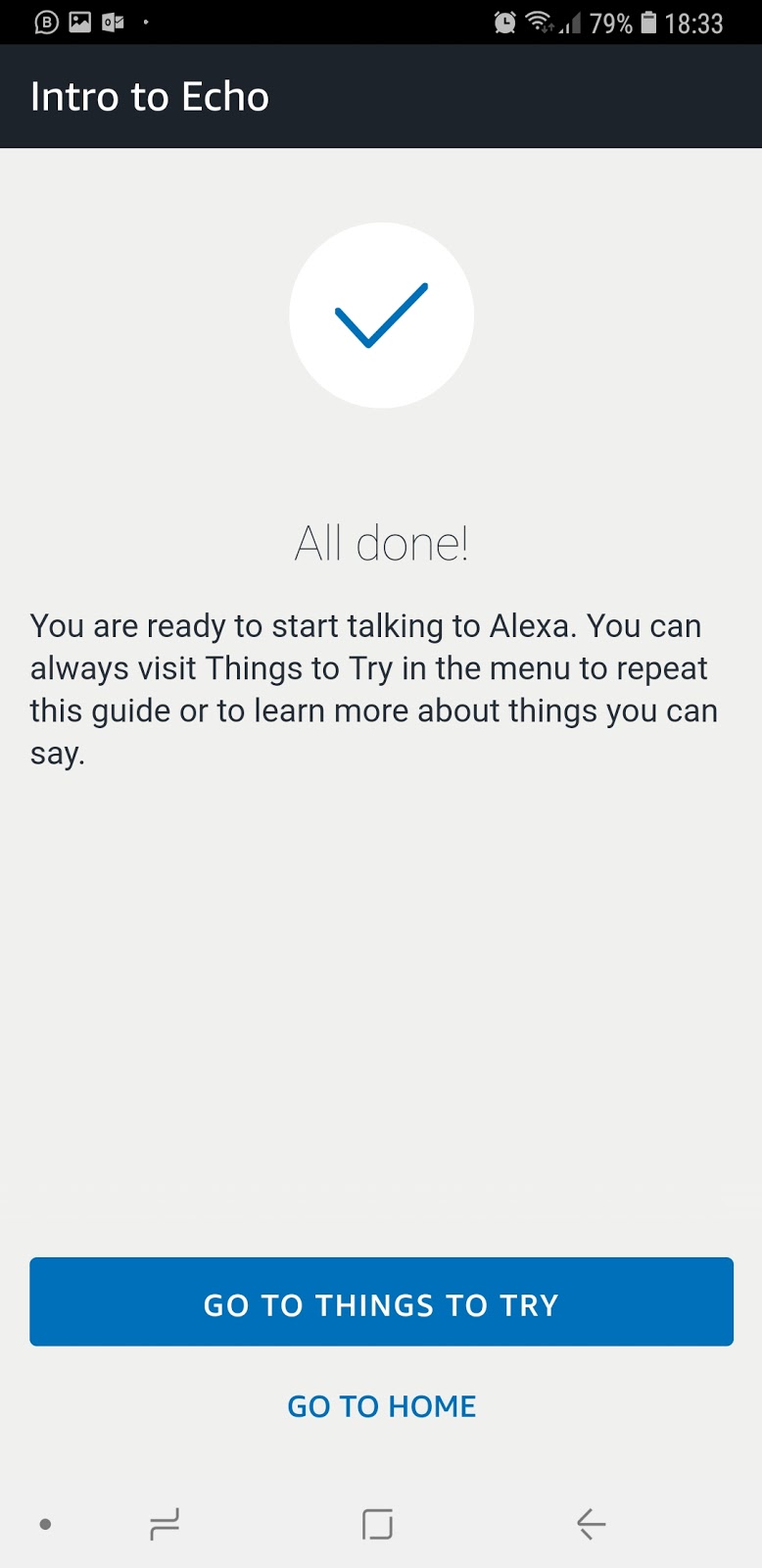
All done!
Click em: GO TO THINGS TO TRY
Ou você pode simplesmente clicar em: GO TO HOME
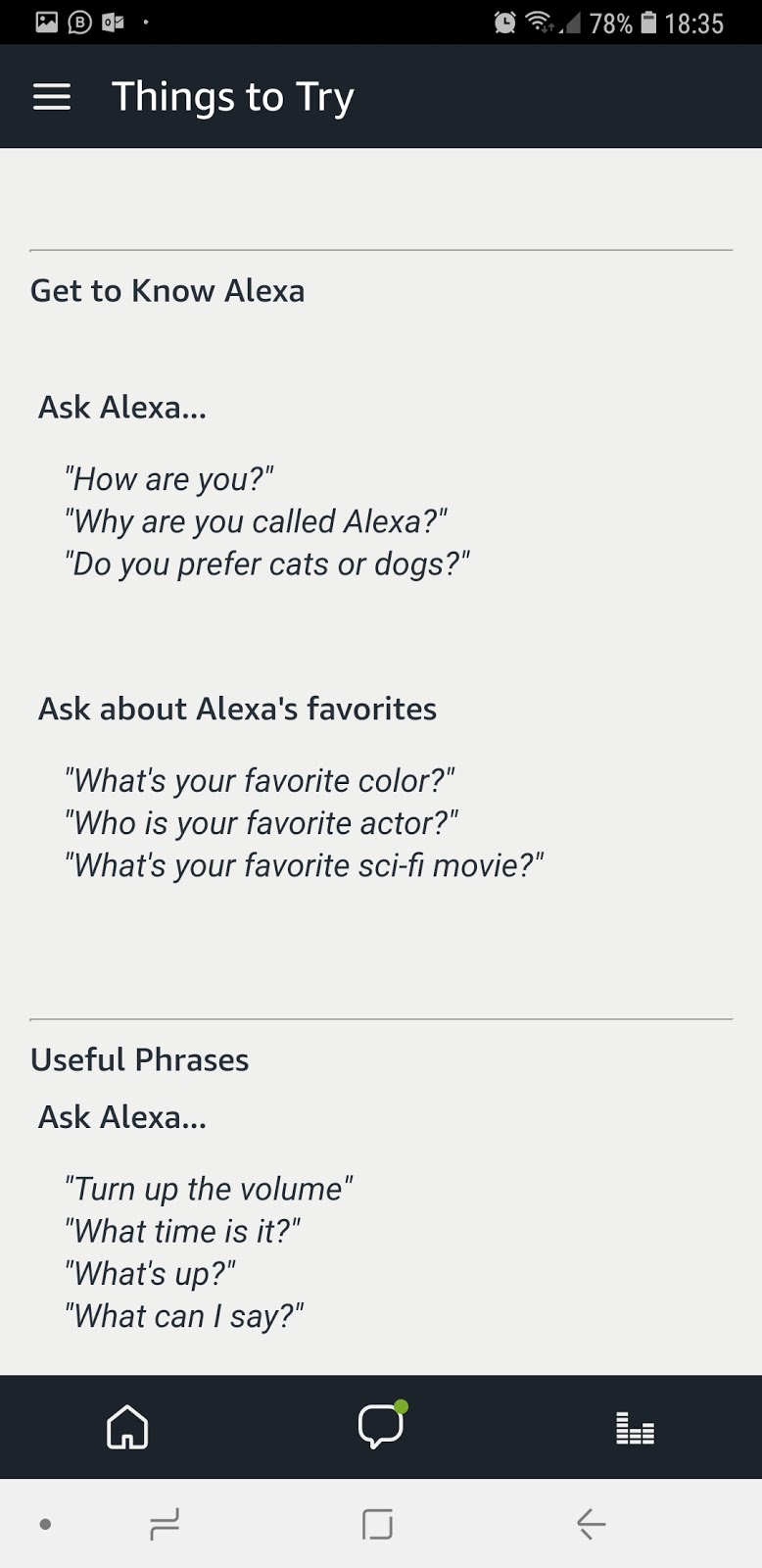
Se você entrar em: GO TO THINGS TO TRY
Ele irá mostrar uma lista de várias frases para você começar interagir
com a Alexa, é super interessante, pois nós não nativos, precisamos
testar o nosso Inglês, e a Alexa tem um software que aprende o nosso sotaque,
ou seja ela aprende a nossa dicção para melhor nos responder,
então quanto mais você treina, mais rápido será a resposta da Alexa.
Sobre este aplicativo
Para você que quer saber mais detalhes, temos esse poste no nosso canal do Youtube.
Segue para assistir.
Se inscreva no nosso Blog!!! Click Aqui!!! FVML!!!
Se inscreva nas nossas páginas das redes sociais
E que Deus abençoe a todos!!!