English
 Español
Conectores USB Tipo A & B: Pinagem, Versões (USB 1.0, 2.0, 3.0, 3.1, 3.2, USB4) e Diferenças

Você já se perguntou por que existem tantos tipos de conectores
USB
diferentes? 🤔
Às vezes o cabo do celular não encaixa na impressora, ou então a velocidade de
transferência é incrivelmente lenta… Isso acontece porque nem todos os
conectores USB são iguais.
Neste guia completo, vamos aprender juntos:
- O que são os conectores USB Tipo A e Tipo B.
- Suas pinagens (pinout), tabelas de cores e funções.
- Diferenças entre as versões do USB 1.0 ao USB4.
- Dicas para identificar e escolher o cabo certo para cada situação.
📌 O que é o USB?
O USB (Universal Serial Bus) é uma interface padrão criada
para facilitar a conexão entre computadores, periféricos e dispositivos
eletrônicos.
Ele substituiu várias portas antigas (como seriais e paralelas) e hoje está
em praticamente tudo: teclados, mouses, impressoras, HDs
externos, celulares, smart TVs e até carregadores de carro.
👉 De forma bem simples, o USB é o “idioma comum” que permite
que um dispositivo fale com outro.
🔄 Pinagem Padrão dos Conectores USB
Todo cabo USB utiliza fios internos com funções específicas:
- VBUS (+5V) → energia (vermelho)
- GND (Terra) → negativo (preto)
-
D+ e D- → sinais diferenciais de dados (verde e
branco/azul)
-
SuperSpeed TX/RX → canais extras para as versões mais
rápidas (somente USB 3.0 em diante)
💡 Curiosidade: Desde o USB 3.0, foram
adicionados 5 novos pinos para suportar velocidades acima de
5 Gbps.
🔎 Tipos de Conectores USB: A & B
Antes de falar das velocidades, é importante entender o
formato físico dos conectores.
-
USB Tipo A → Retangular, comum em PCs, notebooks, hubs USB
e carregadores.
-
USB Tipo B → Quadrado com bordas chanfradas, muito usado em
impressoras, scanners e alguns dispositivos externos.
📝 Pinagem e Diferenças por Versão
✅ USB 1.0 e USB 2.0 – Tipo A & Tipo B
Os conectores USB 1.0 são as primeiras versões, eles têm o
mesmo involucro dos conectores USB 2.0, o que difere é
somente a tecnologia embarcada no circuito.
Na Tabela abaixo temos a pinagem e suas respectivas
descrições.
| Pino | Nome | Direção | Cor | Função |
|---|---|---|---|---|
| 1 | VBUS | Vermelho | +5 V Alimentação | |
| 2 | D – | «—» | Branco/Verde | Dados Negativos |
| 3 | D + | «—» | Verde/Azul | Dados Positivos |
| 4 | GND | Preto | Terra (Negativo) | |
🔹 Velocidades:
- USB 1.0 → até 12 Mbps
-
USB 2.0 → até 480 Mbps (apenas meio Gbps, suficiente para
pen drives antigos e mouses)
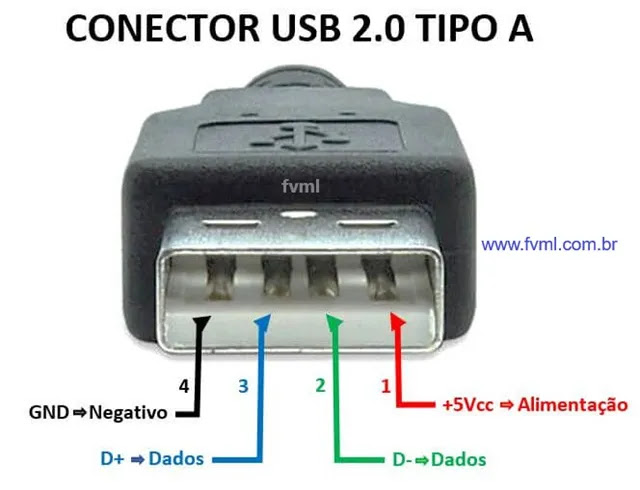
🔌 Pinagem do Conector USB 1.0 ou USB 2.0 TIPO A
Na Figura 2 abaixo temos o diagrama do
conetor USB do TIPO A, com sua respectiva
Pinagem.
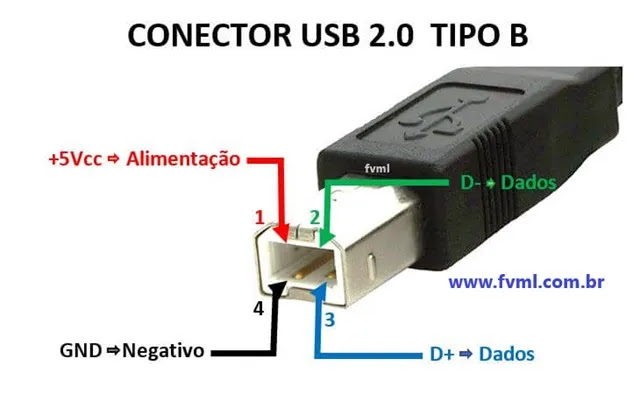
🔌 Pinagem do Conector USB 1.0 ou USB 2.0 TIPO B
Na Figura 3 abaixo temos o diagrama do
conector USB do TIPO B, com sua respectiva
Pinagem.
✅ USB 3.0 – Tipo A e Tipo B
O USB 3.0 trouxe 5 novos pinos extras para
suportar velocidades muito mais rápidas.
💡 Dica rápida: A cor azul dentro do conector indica
USB 3.0.
Na Tabela abaixo temos a pinagem e suas respectivas
descrições.
| Pino | Nome | Direção | Cor | Descrição |
|---|---|---|---|---|
| 1 | VBUS | Vermelho | +5 V Alimentação | |
| 2 | D – | «—» | Branco/Verde | Dados Negativos |
| 3 | D + | «—» | Verde/Azul | Dados Positivos |
| 4 | GND | Preto | Negativo | |
| 5 | StdA_SSRX- | «— | Roxo | SuperSpeed Receiver (-) |
| 6 | StdA_SSRX+ | «— | Laranja | SuperSpeed Receiver (+) |
| 7 | GND_DRAIN | Cinza | Terra (Extra) | |
| 8 | StdA_SSTX- | —» | Azul-Escuro | SuperSpeed Transmitter (-) |
| 9 | StdA_SSTX+ | —» | Amarelo | SuperSpeed Transmitter (+) |
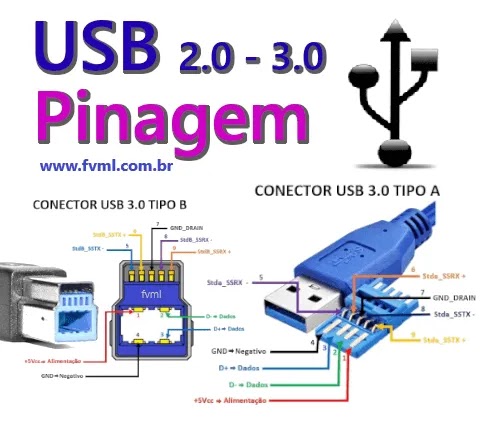
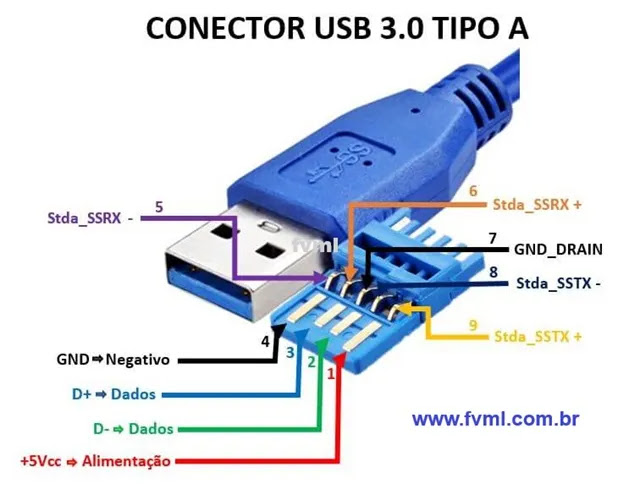
🔌Pinagem do Conector USB 3.0 TIPO A
Na Figura 4 abaixo temos o diagrama do
conector USB 3.0 do TIPO A, com sua
respectiva Pinagem, estamos mostrando o barramento interno ao
lado do conector para demonstrar os pinos que tem dentro para melhor
visualização.
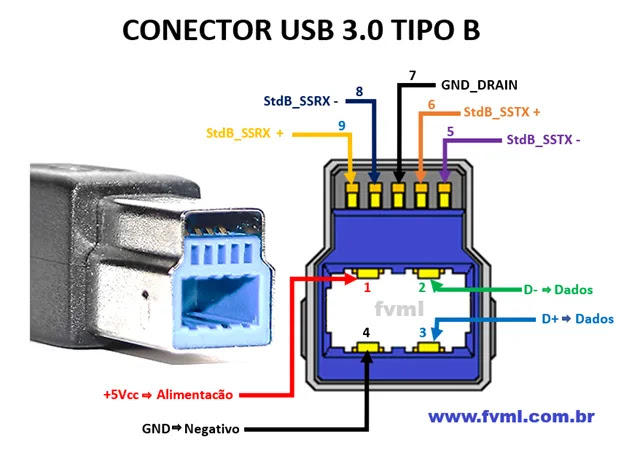
🔌Pinagem do Conector USB 3.0 TIPO B
Na Figura 5 abaixo temos o diagrama do
conector USB 3.0 do TIPO B, com sua
respectiva Pinagem.
💡 Há também uma versão com uma pequena diferença entre os conectores
USB 3.0 Tipo B, são os conhecidos como
Powered-B.
Ele possui dois pinos adicionais de fornecimento de energia, “Pinos 10 e 11“, para aumentar a corrente de trabalho do conector, e em caso de
equipamentos com uma corrente maior, não necessitar de um
adaptador USB ou uma fonte de
alimentação externa.
🔹 Velocidade: até 5 Gbps (10x mais rápido
que o USB 2.0).
✅ USB 3.1 e USB 3.2
Aqui começa a confusão! 😂
Aos poucos, o consórcio USB foi renomeando versões, o que
deixou muita gente perdida.
-
USB 3.1 Gen 1 → equivalente ao
USB 3.0 (5 Gbps).
-
USB 3.1 Gen 2 → duplicou a velocidade para
10 Gbps.
- USB 3.2 Gen 1×1 → 5 Gbps
- USB 3.2 Gen 2×1 → 10 Gbps
- USB 3.2 Gen 2×2 → 20 Gbps (usado em cabos USB-C).
retrocompatibilidade física nos conectores A e B.
✅ USB4 (baseado em Thunderbolt 3)
O USB4 trouxe finalmente
padronização simplificada. Ele utiliza exclusivamente o
conector Tipo-C e suporta:
- Velocidades até 40 Gbps
- Compatibilidade com Thunderbolt 3
- Suporte a carga rápida (USB-PD, até 100W)
- Transmissão de áudio e vídeo (DisplayPort alternativo)
📊 Tabela Comparativo Rápido das Versões do USB
| Versão | Ano | Velocidade Máx | Conectores | Uso Comum |
|---|---|---|---|---|
| USB 1.0 | 1996 | 1.5 Mbps (Low) / 12 Mbps (Full) | Tipo A, Tipo B | Teclado, Mouse (Versão Pouco Usada) |
| USB 1.1 | 1998 | 12 Mbps | Tipo A, Tipo B | Teclado, Mouses, Impressoras Simples |
| USB 2.0 | 2000 | 480 Mbps | Tipo A, Tipo B, Mini-USB, Micro-USB | Pen Drives, Impressora, Câmeras Digitais |
| USB 3.0 (3.1 Gen 1) | 2008 | 5 Gbps | Tipo A, Tipo B, Micro-B | HDs externos, Hubs |
| USB 3.1 Gen 2 | 2013 | 10 Gbps | Tipo A, Tipo B, Tipo-C | SSDs Externos, Docks |
| USB 3.2 Gen1x1 | 2017 | 5 Gbps | Tipo A, Tipo C | Acessórios Comuns, Cabos Básicos |
| USB 3.2 Gen2x1 | 2017 | 10 Gbps | Tipo A, Tipo C | SSDs, Periféricos de Alta Performance |
| USB 3.2 Gen2x2 | 2017 | 20 Gbps | Tipo-C | Vídeo 4K, Gamers, Placas-mãe High-end |
| USB 4 | 2019 | 40 Gbps | Tipo-C | Notebook, Monitores, Hubs, Docks, Thunderbolt |
Para detalhes como; velocidades, padrões, características, tipos e versões,
você poderá está consultando o nosso Artigo detalhado sobre, clicando no
link abaixo:
💡 Ideias para o seu Próximo Projeto
Gostou deste projeto? Então você vai adorar explorar outros circuitos que
preparamos. Cada um com suas particularidades e aplicações ideais!
- Padrão de Cores Cabo de Rede RJ45 – T568A e T568B – Padrão EIA/TIA
-
Prompt de Comando – CMD: O que é? como Acessar? 12 Comandos mais
Usados! -
PoE (Power Over Ethernet): O que é, Tipos, Padrões, Potência e
Benefícios! -
Categorias de Cabo de Rede – CAT5, CAT6, CAT7, CAT8 – Qual escolher?
Características -
Como Montar Cabo para LIVE – Instagram, Facebook, Youtube – Da mesa
para o Celular -
Como Fazer “Crimpar” Cabo de Rede RJ45 – Padrões T586A e T586B – Direto
ou Crossover
🤔 Dúvidas Frequentes (FAQ)
Para garantir que seu projeto seja um sucesso, compilamos algumas das
perguntas mais comuns sobre este carregador. Confira!
1. O que significa USB?
🔽
O termo USB significa Universal Serial Bus,
em português Barramento Serial Universal. É uma
interface criada para padronizar a conexão entre computadores e
dispositivos eletrônicos, permitindo
transferência de dados e energia.
2. Qual a diferença entre USB 2.0 e USB 3.0?
🔽
A principal diferença é a
velocidade de transferência:
• USB 2.0 → até 480 Mbps (~60
MB/s).
• USB 3.0 → até 5 Gbps (~625 MB/s), ou
seja, 10 vezes mais rápido.
Além disso, os conectores USB 3.0 são azuis por dentro,
o que ajuda na identificação.
3. USB 3.1 e USB 3.2 são a mesma coisa?
🔽
Não exatamente, mas estão relacionados.
• USB 3.1 Gen 1 → é equivalente ao
USB 3.0 (5 Gbps).
• USB 3.1 Gen 2 → traz 10 Gbps de
velocidade.
• Em 2017, o USB-IF renomeou tudo como USB 3.2,
incluindo até a versão 20 Gbps (Gen 2×2).
👉 Em resumo: mesmo nome, mas diferentes velocidades.
4. O que é USB Tipo A e Tipo B?
🔽
• USB Tipo A → é o conector retangular encontrado em
computadores, notebooks e carregadores.
• USB Tipo B → é mais quadrado, utilizado em
impressoras, scanners e alguns HDs externos.
Ambos fazem parte das versões USB 1.0 até 3.2, mas hoje
estão sendo substituídos pelo USB-C.
5. Para que serve cada pino do USB?
🔽
Nos conectores mais comuns:
• VBUS (Vermelho) → fornece energia (+5V).
• D+ e D- (Verde e Branco/Azul) → transmitem dados.
• GND (Preto) → terra (negativo).
• Nos USB 3.0 em diante, existem pinos extras para
chamadas de SuperSpeed, permitindo taxas de
5, 10, 20 Gbps.
6. O que é USB 4?
🔽
O USB4 é a versão mais recente (2019).
• Utiliza exclusivamente o conector USB-C.
• Pode atingir até 40 Gbps, baseado no
Thunderbolt 3.
• Suporta
carregamento rápido (USB Power Delivery).
• Pode transmitir vídeo 4K/8K e dados ao mesmo tempo.
7. O USB Tipo-C é mais rápido que o Tipo A?
🔽
Sim ✅.
O Tipo-C não é só um formato físico, mas também o
padrão adotado para as versões mais recentes (USB 3.2 e USB4). Isso significa que ele pode alcançar
20 Gbps e até 40 Gbps, enquanto o
Tipo A está limitado a 10 Gbps.
Além disso, o USB-C é reversível, ou seja, pode ser
conectado de qualquer lado.
8. O USB é compatível com versões anteriores?
🔽
Sim ✅.
O USB é retrocompatível, ou seja:
• Um dispositivo USB 3.0 funciona em uma porta 2.0, porém com a
velocidade menor.
• Cabos e portas ajustam a velocidade conforme a versão mais baixa da
conexão.
9. Qual é a diferença entre USB e Thunderbolt?
🔽
• USB é um padrão universal para dados e energia.
• Thunderbolt (desenvolvido pela Intel) é um protocolo
mais avançado, que desde o USB4 está integrado no mesmo conector USB-C.
O Thunderbolt permite até 40 Gbps, conexão de múltiplos
monitores, placas de vídeo externas e transferência de energia.
10. Posso usar cabo USB para carregar qualquer dispositivo?
🔽
Depende ⚠️.
• USB 2.0 tradicional → entrega até 500 mA (0,5A).
• USB 3.0 → até 900 mA (0,9A).
• USB Power Delivery (USB-C) → pode fornecer até
100W, suficiente para carregar
notebooks e equipamentos maiores.
Ou seja, se você usar um cabo antigo em um dispositivo moderno, ele
carregará mais devagar.
🎯 Conclusão
Agora você já sabe:
-
USB Tipo A e B dominam desde os anos 90 até hoje, mas estão
cada vez mais sendo substituídos pelo USB-C.
- Cada versão trouxe melhorias de velocidade e capacidade de energia.
-
Entender a pinagem ajuda muito técnicos, makers e
profissionais de TI, mas também qualquer usuário que queira
escolher o cabo certo.
📌 E você?
🔎 Agora me conta: Você já teve problemas com cabos USB que “não funcionavam
direito”?
💬 Deixe seu comentário abaixo e compartilhe sua experiência — pode ajudar
muita gente!
✍️ Gostou do artigo?
Compartilhe nas redes sociais com seus amigos e se inscreva no nosso blog para
mais conteúdos de tecnologia! 🚀
👋 E por hoje é só, espero que tenhamos alcançado suas expectativas!
Agradecemos por visitar o nosso blog e esperamos tê-lo(a) novamente por
aqui em breve. Não deixe de conferir nossos outros conteúdos sobre
tecnologia e assuntos variados.
🙏 Se inscreva no nosso Blog! Clique Aqui –
FVM Learning!
Nos ajude a divulgar nosso trabalho, compartilha nas redes sociais,Facebook,
Instagram, nos grupos deWhatsApp, uma simples atitude sua, faz com que
cresçamos juntos e melhoremos o nosso trabalho!
Forte abraço!
Deus vos Abençoe!
Shalom.