English
 Español
Arduino Uno R3: Guia de Arquitetura, Pinagem, Especificações e Programação

 |
|
Arduino Uno R3 Pinagem Características e Especificações. |
Definição do Arduino
O Arduino é na verdade um kit baseado em
um microcontrolador, devido ao seu recurso de
hardware de código aberto, é basicamente utilizado em
comunicações e no controle ou operação de vários
dispositivos.
Arquitetura Arduino:
O processador do Arduino usa basicamente a arquitetura de Harvard,
onde o código do programa e os dados do programa têm memória separada.
Consiste em duas memórias – Memória de programa e memória de dados.
O código é armazenado na memória do programa flash, enquanto
os dados são armazenados na memória de dados. O Atmega328 tem
32 KB
de memória flash para armazenamento de código (dos quais 0,5 KB é
usado para o bootloader), 2 KB de SRAM e
1 KB de EEPROM e opera com uma velocidade de clock de
16MHz.
Você Pode se Interessar Também!
-
Raspberry Pi Pico W: Pinagem (Pinout) Guia Completo para Seu Projeto
IoT
-
Qual a Linguagem de Programação Utilizada no Arduino?
- Arduino Micro: Pinagem (Pinout) – Características e Especificações!
- Arduíno Mega 2560 R3: Pinagem (Pinout) – Características e Especificações!
- Arduíno Pro Mini: Pinagem (Pinout) – Características e Especificações!
-
O que é Arduino?
-
Tipos de Arduino, quais são as diferenças!!!
- NodeMCU ESP8266: Pinagem (Pinout) – Características!
Diagrama de pinos do Arduino.
Na Figura 2 abaixo, temos o diagrama de pinagem do
Arduino UNO R3 para seguirmos como base. Que consiste em um
microcontrolador ATmega328 de 28 pinos, pelas
quais 14 pinos são de entrada / saída digital e 6 pinos
deles podem ser usados como saídas PWM),
6 pinos, entradas analógicas, um oscilador de cristal de
16 MHz, uma conexão USB, um conector de energia, um conector
6 pinos ICSP e um botão de reset.
 |
|
Fig. 2 – Pinagem – Pinout Arduino UNO R3 |
O Arduino também pode ser alimentado a partir do PC através de
um USB ou de uma fonte externa, como um adaptador ou uma
bateria. Pode operar com um fornecimento externo de 7 a 12V. A
energia pode ser aplicada externamente através do pino Vin ou pela
referência de tensão através do pino IORef.
Entradas Digitais
Os 14 pinos de entradas / saídas digitais, podem fornecer, cada um,
o consumo de corrente para periféricos de até 40mA. Alguns
deles possuem funções especiais como pinos 0 e 1, que atuam
como Rx e Tx respectivamente, para comunicação serial,
pinos 2 e 3 – que são interrupções externas, pinos
3,5,6,9,11 que fornecem saída PWM e pino 13 onde o
LED da placa está conectado.
Entradas analógicas
Possui 6 pinos analógicos de entrada / saída, cada um fornecendo uma
resolução de 10 bits.
ARef fornece referência para
as entradas analógicas, Reset ele redefine o microcontrolador
quando baixo.
Como programar um Arduino?
A vantagem mais importante com o Arduino é que os programas
podem ser carregados diretamente no dispositivo sem a necessidade de
qualquer programador de hardware para gravar o programa.
Isso é feito devido à presença de 0,5 KB do Bootloader, que permite
que o programa seja gravado no circuito. Tudo o que precisamos fazer é
baixar o software do Arduino e escrever o código.
Programação do Arduino.
A janela da ferramenta Arduino consiste na barra de ferramentas com
os botões como verificar, carregar, abrir, salvar, serial. Ele também
consiste em um editor de texto para escrever o código, uma área de mensagem
que exibe o feedback, como mostrar os erros, o console de texto que
exibe a saída e uma série de menus como o
menu Arquivo, Editar, Ferramentas.
Pinagens entrada / saída
Os pinos no seu Arduino são os lugares onde você conecta os fios para
construir um circuito.
Eles geralmente têm ‘conectores’ de plástico preto que permitem a conexão
dos fios à placa.
O Arduino tem vários tipos diferentes de pinos, cada um deles rotulados na
placa e usado para diferentes funções.
-
GND – Abreviação de “Ground“. Existem vários pinos
GNDs no Arduino, qualquer um dos quais pode ser usado para
aterrar seu circuito.
-
5V e 3.3V – Como você pode imaginar, o pino de
5V fornece 5 volts de energia, e o pino de 3,3V fornece
3,3 volts de energia.
A maioria das placas, componentes, módulos
“Shields” usados com o Arduino rodam com maestria em
5 ou 3.3 volts.
-
Analógico – A área dos pinos sob a etiqueta “Analog In” (A0 a A5 no UNO) são pinos Analog In. Esses
pinos podem ler o sinal de um sensor analógico (como um
sensor de temperatura) e convertê-lo em um valor
digital que podemos ler.
-
Digital – Em frente aos pinos analógicos estão os pinos
digitais (0 a 13 no UNO). Esses pinos podem ser usados
tanto para entrada digital (como uma chave pressionado) quanto
para saída digital (como alimentar um LED).
-
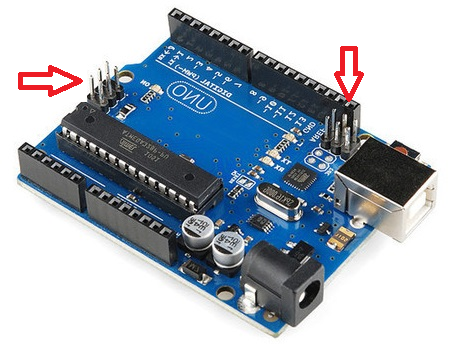
ICSP – ISP – É um conjunto de 6 pinos, como ilustrada na
Figura 3 abaixo, o ICSP ou ISP que
praticamente são as mesmas coisas, são barramentos de
conexão para programação que são feitas nos Microcontroladores,
utilizando protocolo serial SPI.

Fig. 3 – Arduino UNO – Pinagem ICSP e ISP
Devido a esse protocolo SPI é que são utilizados os 6
pinos em conjuntos que são: VCC, GND, RESET, MOSI, MISO e SCK, 3
deles são a alimentação, o reset e o terra, e os outros são os pinos
responsáveis por enviar e receber dados dos periféricos conectados, o
mestre é quem controla os clocks da conexão que é uma
conexão ponto a ponto.
-
PWM – Você deve ter notado o Til (~) ao lado
de alguns dos pinos digitais (3, 5, 6, 9, 10 e
11 no UNO). Esses pinos atuam como pinos digitais normais, mas
também podem ser usados para algo chamado Pulse Width Modulation
(PWM), mas por enquanto, pense nesses pinos como sendo capazes de
simular a saída analógica (como desvanecer um LED brilho
alto ou brilho baixo).
-
AREF – Representa a referência analógica. Na maioria
das vezes você pode deixar este pino sozinho. Às vezes, é usado para
definir uma tensão de referência externa (entre 0 e 5 Volts) como
o limite superior para os pinos de entrada analógica.
-
Botão de Reset – Assim como a maioria dos eletrônicos, o
Arduino também tem um botão de reset. Empurrá-lo irá conectar
temporariamente o pino de reset ao terra e
reiniciar qualquer código que esteja carregado no
Arduino. Isso pode ser muito útil se seu código não for
repetido, mas você deseja testá-lo várias vezes.
-
LED indicador de energia – Logo abaixo e à direita da
palavra “UNO” na sua placa de circuito, há um pequeno
LED ao lado da palavra “ON“. Esse LED deve acender
sempre que você conectar seu Arduino a uma
fonte de energia. Se esta luz não acender, há uma
boa chance de que algo esteja errado. Hora de verificar novamente o seu
circuito!
-
LEDs TX RX – TX é a abreviação de transmitir,
e RX é a abreviação para receber. Essas marcações
aparecem um pouco na eletrônica para indicar os
pinos responsáveis pela comunicação serial.No nosso caso, existem dois lugares no Arduino UNO,
onde TX e RX aparecem uma vez pelos
pinos digitais 0 e 1, e uma segunda vez ao lado dos
LEDs indicadores TX e RX. Esses LEDs nos
fornecerão algumas indicações visuais agradáveis sempre que
nosso Arduino estiver recebendo ou
transmitindo dados (como quando estamos carregando um novo
programa no quadro).
-
CI principal – A pecinha preta com todas aquelas pernas de
metal é um CI, abreviatura de Circuito Integrado. Pense
nisso como o cérebro do nosso Arduino.O
CI principal no Arduino é um pouco diferente do
tipo de placa para o tipo de placa, mas geralmente é da linha
ATmega de CIs da empresa ATMEL. Isso pode ser
importante, pois você pode precisar saber o tipo de CI (junto com
o tipo de placa) antes de carregar um novo programa do software Arduino.Esta informação geralmente pode ser encontrada por escrito
no lado superior do CI. Se você quiser saber mais sobre a
diferença entre vários CIs, ler os Datasheets dos
micro-controladores será uma boa ideia.
-
Regulador de voltagem – O regulador de
tensão não é realmente algo que você pode (ou deveria) interagir
com o Arduino. Mas é potencialmente útil saber que está lá e para o que
serve.O regulador de tensão faz exatamente o que diz,
controla a quantidade de tensão que é colocada na placa do
Arduino. Pense nisso como uma espécie de torneira; quando uma quantidade
de água chega a encanação, a torneira irá inibir o exagero de água
passar por ela e irá soltar a quantidade de água regulada por você,
assim é o regulador de tensão, ele irá afastar uma voltagem extra que
pode prejudicar o circuito. É claro que tem seus limites, por isso não
conecte seu Arduino a algo maior que 20 volts, como já explicado
acima.
5 passos para programar um Arduino
Programas escritos no Arduino são conhecidos como esboços. Um esboço
básico consiste em 3 partes
- Declaração de Variáveis
-
Inicialização: Está escrito na função setup ().
-
Código de controle: está escrito na função loop ().
O esboço é salvo com a extensão .ino. Qualquer operação como
verificar, abrir um esboço, salvar um esboço pode ser feita usando
os botões da barra de ferramentas ou usando o menu de
ferramentas.
O esboço deve ser armazenado no diretório do caderno de esboços.
Escolha a placa adequada no menu de ferramentas e nos
números de porta serial.
Clique no botão de upload ou escolha o upload no menu de
ferramentas. Assim, o código é carregado pelo bootloader no
microcontrolador.
Algumas das funções básicas do Arduino são:
-
digitalRead (pin): Lê o valor digital no pino fornecido.
-
digitalWrite (pin, value): Escreve o valor
digital para o pino fornecido.
-
pinMode (pin, mode): define o pino para o modo de entrada
ou saída.
-
analogRead (pin): Lê e retorna o valor.
-
analogWrite (pin, value): Escreve o valor para esse pino.
-
serial.begin (taxa de transmissão): Define o início da
comunicação serial definindo a taxa de bits.
👋 E por hoje é só, espero que tenhamos alcançado suas expectativas!
Agradecemos por visitar o nosso blog e esperamos tê-lo(a)
novamente por aqui em breve. Não deixe de conferir nossos outros
conteúdos sobre tecnologia e assuntos variados.
Nos ajude a divulgar nosso trabalho, compartilha nas redes
sociais, Facebook, Instagram, nos grupos de WhatsApp, uma simples atitude sua, faz com que cresçamos juntos e melhoremos o nosso trabalho!
Forte abraço!
Deus vos Abençoe!
Shalom.