English
 Español
Velocidades USB: O Guia Definitivo para Entender as Diferenças (De USB 1.0 a USB4)


|
| Evolução dos padrões USB, velocidade vs confusão. Desvendando tudo |
Olá a Todos!
Você já se perguntou por que seu HD externo leva uma eternidade para
copiar arquivos? Ou por que um cabo carrega seu celular na velocidade da luz
enquanto outro parece levar o dia inteiro? A resposta quase sempre está na
versão do USB que você está usando.
O mundo do USB pode parecer uma sopa de letrinhas com números e nomes
confusos, mas não se preocupe. Preparamos este guia completo para desvendar de
uma vez por todas as diferenças entre as velocidades, nomes e conectores. Ao
final, você saberá exatamente o que cada padrão oferece e como escolher o
melhor para suas necessidades.
⌛ A Evolução das Velocidades: Uma Viagem no Tempo
O USB (Universal Serial Bus) nasceu com a promessa de simplificar a conexão de
periféricos. Ao longo dos anos, ele evoluiu drasticamente, principalmente em
velocidade.
📘 Preparamos um guia detalhado com todas as gerações USB — do 1.0 ao USB4 —
explicando pinagem, uso e diferenças entre Tipo A, B e C. Clique e confira!
Os Pioneiros: USB 1.0 e USB 2.0, a Era da Compatibilidade
O USB 1.0 (1.5 Mbps) foi o pontapé inicial, útil para mouses e teclados. Mas
foi o USB 2.0 que realmente dominou o mercado. Com sua velocidade de 480 Mbps
(megabits por segundo), ele se tornou o padrão para pen drives, impressoras e
webcams por mais de uma década.
- USB 1.0: 1.5 Mbps – Praticamente obsoleto hoje.
- USB 1.1: 12 Mbps – Praticamente obsoleto hoje.
-
USB 2.0 (High-Speed): 480 Mbps – Ainda comum em periféricos que não
exigem alta velocidade.
🔷 A Revolução Azul: Desvendando a Confusão do USB 3.x
Aqui é onde a confusão começa. O USB 3.0 chegou trazendo um salto
gigantesco de velocidade (5 Gbps) e uma marca registrada: as portas com
interior azul. O problema é que, com o tempo, o órgão responsável (USB-IF)
renomeou os padrões, criando uma grande bagunça no mercado.
Vamos organizar isso de forma simples:
A “Salada de Nomes”: Entendendo a Nomenclatura Oficial
-
USB 3.2 Gen 1 (5 Gbps): Este é o nome oficial para o que você
conhecia como USB 3.0 ou USB 3.1 Gen 1. É o padrão “SuperSpeed” original.
-
USB 3.2 Gen 2 (10 Gbps): Este é o nome oficial para o que antes era
chamado de USB 3.1 Gen 2. Oferece o dobro da velocidade do anterior.
-
USB 3.2 Gen 2×2 (20 Gbps): Este padrão utiliza duas pistas de 10 Gbps
simultaneamente (daí o “2×2”) para atingir 20 Gbps, mas requer um cabo e
dispositivo compatíveis, sempre com conector USB-C.
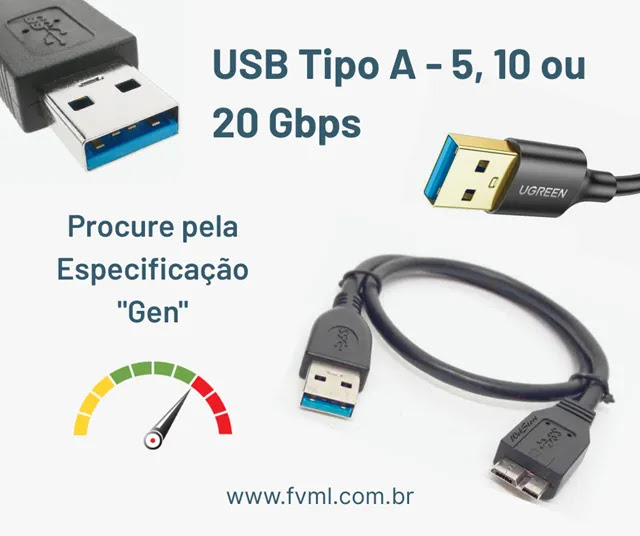
Dica: Ao comprar um produto, ignore os nomes antigos (3.0, 3.1) e
procure pela especificação “Gen” e a velocidade (5, 10 ou 20 Gbps) para saber
o que realmente está levando.
|
|
Fig. 2 – A cor azul geralmente indica uma porta USB 3.x, mais rápida que a preta (USB 2.0). |
🧭 O Futuro é Agora: USB4 e Além
O USB4 representa a maior evolução até agora. Baseado na poderosa tecnologia
Thunderbolt 3 da Intel, ele simplifica tudo ao usar exclusivamente o conector
USB-C e oferece velocidades incríveis.
-
USB4 (40 Gbps): Capaz de transferir dados a até 40 Gbps, o USB4 pode
gerenciar múltiplos fluxos de dados e vídeo ao mesmo tempo. É ideal para
conectar monitores 4K, e-GPUs e SSDs ultrarrápidos.
-
Retrocompatibilidade: Ao contrário de um mito comum, o USB4 é
totalmente retrocompatível com USB 3.2, USB 2.0 e Thunderbolt 3. Você
pode conectar dispositivos antigos a uma porta USB4 (com o adaptador
correto, se necessário).
-
O Próximo Passo: Já foi anunciado o USB4 Version 2.0, que
promete dobrar a velocidade para impressionantes 80 Gbps, abrindo
portas para o futuro da conectividade.
🔌 Mais que Velocidade: Conectores e Energia
É crucial entender que o padrão USB (a versão) define a velocidade, enquanto o
conector é apenas o formato físico da porta.
Padrão vs. Conector: Não Confunda!
-
USB-A: O conector retangular clássico, presente na maioria dos
computadores.
-
Micro-USB: O conector menor, muito comum em celulares e dispositivos
Android mais antigos.
-
USB-C: O conector moderno, oval e reversível. Atenção: Ter um
conector USB-C não garante alta velocidade! Um cabo USB-C pode ser apenas
USB 2.0 por dentro. A velocidade depende do padrão (ex: USB 3.2 Gen 2 ou
USB4) que ele suporta.
Você pode se interessar por:
⚡ USB Power Delivery (PD): O Superpoder do Carregamento Rápido
Associado ao conector USB-C, o USB Power Delivery (PD) é um protocolo
que permite a negociação de energia entre dispositivos. É ele que possibilita
carregar notebooks, tablets e celulares com potências muito maiores.
O padrão inicial permitia até 100W, mas a versão mais recente (USB-PD 3.1) já suporta incríveis 240W, o suficiente para alimentar até mesmo
notebooks gamer de alto desempenho.
📊 Tabela Comparativo Rápido das Versões do USB
| Versão | Ano | Velocidade Máx | Conectores | Uso Comum |
|---|---|---|---|---|
| USB 1.0 | 1996 | 1.5 Mbps (Low) / 12 Mbps (Full) | Tipo A, Tipo B | Teclado, Mouse (Versão Pouco Usada) |
| USB 1.1 | 1998 | 12 Mbps | Tipo A, Tipo B | Teclado, Mouses, Impressoras Simples |
| USB 2.0 | 2000 | 480 Mbps | Tipo A, Tipo B, Mini-USB, Micro-USB | Pen Drives, Impressora, Câmeras Digitais |
| USB 3.0 (3.1 Gen 1) | 2008 | 5 Gbps | Tipo A, Tipo B, Micro-B | HDs externos, Hubs |
| USB 3.1 Gen 2 | 2013 | 10 Gbps | Tipo A, Tipo B, Tipo-C | SSDs Externos, Docks |
| USB 3.2 Gen1x1 | 2017 | 5 Gbps | Tipo A, Tipo C | Acessórios Comuns, Cabos Básicos |
| USB 3.2 Gen2x1 | 2017 | 10 Gbps | Tipo A, Tipo C | SSDs, Periféricos de Alta Performance |
| USB 3.2 Gen2x2 | 2017 | 20 Gbps | Tipo-C | Vídeo 4K, Gamers, Placas-mãe High-end |
| USB 4 | 2019 | 40 Gbps | Tipo-C | Notebook, Monitores, Hubs, Docks, Thunderbolt |
❓Perguntas Frequentes Sobre Velocidades da USB (FAQ)
1. Qual é a velocidade de cada versão do USB em ordem?
As
velocidades nominais são:
- USB 2.0: Até 480 Megabits por segundo (Mbps).
-
USB 3.2 Gen 1 (antigo 3.0): Até 5 Gigabits por segundo (Gbps),
cerca de 10x mais rápido que o 2.0. -
USB 3.2 Gen 2 (antigo 3.1): Até 10 Gbps, o dobro da velocidade do
Gen 1. - USB 3.2 Gen 2×2: Até 20 Gbps.
-
USB4: Até 40 Gbps, o padrão mais rápido atualmente
disponível.
2. Na prática, qual a diferença de velocidade entre USB 2.0 e 3.0?
A diferença é enorme. Para transferir um filme de 10 GB, por exemplo, o
USB 2.0 levaria cerca de 3 a 5 minutos. Com o USB 3.0 (3.2 Gen 1), essa
mesma transferência levaria menos de 30 segundos. Para tarefas do dia a
dia, como usar um HD externo, a diferença é imediatamente
perceptível.
3. Qual a versão de USB recomendada para transferir arquivos grandes
rapidamente?
Para transferir arquivos grandes como vídeos em 4K, backups completos
ou bibliotecas de jogos, a recomendação mínima é o USB 3.2 Gen 1 (5
Gbps). Para um desempenho ainda melhor, especialmente com SSDs externos,
opte pelo USB 3.2 Gen 2 (10 Gbps) ou, para performance máxima, USB4 (40
Gbps).
4. Como posso identificar a velocidade da minha porta USB (se é 2.0
ou 3.0)?
A maneira mais fácil é olhar a cor da porta. Portas USB 2.0 geralmente
têm o interior de plástico preto ou branco. Já as portas USB 3.0 (e
superiores) costumam ter o interior azul para indicar sua maior
velocidade. Alguns fabricantes podem usar vermelho ou verde-azulado para
portas com recursos de carregamento rápido.
5. Posso usar um dispositivo antigo (USB 2.0) em uma porta nova (USB
3.0 ou USB4)?
Sim, totalmente. Os padrões USB são retro-compatíveis. A conexão
funcionará perfeitamente, mas será limitada pela velocidade do
componente mais lento. Ou seja, um pen drive USB 2.0 conectado a uma
porta USB4 ainda operará na velocidade máxima do USB 2.0 (480
Mbps).
6. Todo conector USB-C tem a mesma velocidade?
Não, e essa é uma das maiores fontes de confusão. USB-C é apenas o nome
do formato físico do conector. A velocidade que ele entrega depende do
padrão interno, que pode ser desde o lento USB 2.0 até o ultrarrápido
USB4. Sempre verifique as especificações de velocidade (em Gbps) do cabo
ou da porta, não apenas o formato do conector.
Conclusão Prática: Como Escolher o USB Certo para Você?
Com tanto conhecimento em mãos, a escolha fica mais fácil. Pense no seu
uso:
-
✔️ Para periféricos básicos (mouse, teclado, impressora): USB 2.0 é mais
que suficiente.
-
✔️ Para transferir arquivos grandes (HDs externos, pen drives): Busque
no mínimo USB 3.2 Gen 1 (5 Gbps). O Gen 2 (10 Gbps) é ainda melhor.
-
✔️ Para máxima performance (monitores 4K/8K, SSDs externos NVMe, docks):
USB4 ou Thunderbolt são essenciais.
-
✔️ Para carregamento rápido de notebooks e celulares: Procure por
dispositivos e cabos com suporte a USB Power Delivery (PD).
👋 E por hoje é só, espero que
tenhamos alcançado suas expectativas!
Agradecemos por visitar o nosso blog e esperamos tê-lo(a)
novamente por aqui em breve. Não deixe de conferir nossos outros
conteúdos sobre tecnologia e assuntos variados.
🙏 Se inscreva no nosso Blog! Clique Aqui — FVM Learning!
Nos ajude a divulgar nosso trabalho, compartilha nas redes
sociais, Facebook, Instagram, nos grupos de WhatsApp, uma simples atitude sua, faz com que cresçamos juntos e melhoremos o nosso trabalho!
{
“@context”: “https://schema.org”,
“@type”: “FAQPage”,
“mainEntity”: [{
“@type”: “Question”,
“name”: “Qual é a velocidade de cada versão do USB em ordem?”,
“acceptedAnswer”: {
“@type”: “Answer”,
“text”: “As velocidades nominais são: USB 2.0: Até 480 Megabits por segundo (Mbps). USB 3.2 Gen 1 (antigo 3.0): Até 5 Gigabits por segundo (Gbps), cerca de 10x mais rápido que o 2.0. USB 3.2 Gen 2 (antigo 3.1): Até 10 Gbps, o dobro da velocidade do Gen 1. USB 3.2 Gen 2×2: Até 20 Gbps. USB4: Até 40 Gbps, o padrão mais rápido atualmente disponível.”
}
},{
“@type”: “Question”,
“name”: “Na prática, qual a diferença de velocidade entre USB 2.0 e 3.0?”,
“acceptedAnswer”: {
“@type”: “Answer”,
“text”: “A diferença é enorme. Para transferir um filme de 10 GB, por exemplo, o USB 2.0 levaria cerca de 3 a 5 minutos. Com o USB 3.0 (3.2 Gen 1), essa mesma transferência levaria menos de 30 segundos. Para tarefas do dia a dia, como usar um HD externo, a diferença é imediatamente perceptível.”
}
},{
“@type”: “Question”,
“name”: “Qual a versão de USB recomendada para transferir arquivos grandes rapidamente?”,
“acceptedAnswer”: {
“@type”: “Answer”,
“text”: “Para transferir arquivos grandes como vídeos em 4K, backups completos ou bibliotecas de jogos, a recomendação mínima é o USB 3.2 Gen 1 (5 Gbps). Para um desempenho ainda melhor, especialmente com SSDs externos, opte pelo USB 3.2 Gen 2 (10 Gbps) ou, para performance máxima, USB4 (40 Gbps).”
}
},{
“@type”: “Question”,
“name”: “Como posso identificar a velocidade da minha porta USB (se é 2.0 ou 3.0)?”,
“acceptedAnswer”: {
“@type”: “Answer”,
“text”: “A maneira mais fácil é olhar a cor da porta. Portas USB 2.0 geralmente têm o interior de plástico preto ou branco. Já as portas USB 3.0 (e superiores) costumam ter o interior azul para indicar sua maior velocidade. Alguns fabricantes podem usar vermelho ou verde-azulado para portas com recursos de carregamento rápido.”
}
},{
“@type”: “Question”,
“name”: “Posso usar um dispositivo antigo (USB 2.0) em uma porta nova (USB 3.0 ou USB4)?”,
“acceptedAnswer”: {
“@type”: “Answer”,
“text”: “Sim, totalmente. Os padrões USB são retrocompatíveis. A conexão funcionará perfeitamente, mas será limitada pela velocidade do componente mais lento. Ou seja, um pen drive USB 2.0 conectado a uma porta USB4 ainda operará na velocidade máxima do USB 2.0 (480 Mbps).”
}
},{
“@type”: “Question”,
“name”: “Todo conector USB-C tem a mesma velocidade?”,
“acceptedAnswer”: {
“@type”: “Answer”,
“text”: “Não, e essa é uma das maiores fontes de confusão. USB-C é apenas o nome do formato físico do conector. A velocidade que ele entrega depende do padrão interno, que pode ser desde o lento USB 2.0 até o ultrarrápido USB4. Sempre verifique as especificações de velocidade (em Gbps) do cabo ou da porta, não apenas o formato do conector.”
}
}]
}