English
 Español
As 6 Melhores Ferramentas Gratuitas para Diagnosticar Problemas no Seu PC Windows!

|
|
As 6 Melhores Ferramentas Gratuitas para Diagnosticar Problemas no Seu PC Windows! |
Potencialize seu PC com essas 6 Ferramentas Nativas para Diagnosticar
Problemas no Windows!
Nós sabemos que problemas com o computador podem ser extremamente
frustrantes, especialmente quando não sabemos qual é a causa. Felizmente,
existem várias ferramentas de diagnóstico disponíveis nativamente
no Windows que podem ajudá-lo a identificar e solucionar
problemas de hardware e software.
No Post de hoje, apresentamos as 6 melhores
ferramentas de diagnóstico do Windows, que ajudarão você a
identificar e resolver problemas comuns, mantendo seu computador funcionando
sem problemas de lentidão e travamentos.
Você pode se interessar por:
- Como Utilizar o Comando SLMGR no Windows: Guia Completo!
- O que é uma VPN? Entenda como Funciona a Segurança Online!
-
Prompt de Comando – CMD: O que é? como Acessar? 12 Comandos mais
Usados! -
Comando Winget Upgrade: Como Atualizar Aplicativos no Windows
usando CMD! -
Protocolo TCP/IP: O que é, como Funciona, Conceitos e
Funcionalidades! -
Prompt de Comando: Os 10 Comando CMD poderoso para Trabalho em Rede
no Windows! - Conectores USB Tipo A & B: Pinagem, Versões (USB 1.0, 2.0, 3.0, 3.1, 3.2, USB4) e Diferenças
-
Como Fazer “Crimpar” Cabo de Rede RJ45 – Padrões T586A e T586B –
Direto ou Crossover
👉 1° – Verificação de Arquivos do Sistema (SFC)
A Verificação de Arquivos do Sistema (SFC
– System File Checker) é uma ferramenta do sistema operacional
Windows que permite aos usuários verificar e reparar arquivos do sistema
corrompidos ou ausentes.
O SFC
é projetado para ajudar a garantir a integridade e estabilidade do
sistema operacional, restaurando os arquivos de sistema necessários para
o funcionamento adequado do Windows.
Para usar a ferramenta SFC, siga estes passos:
-
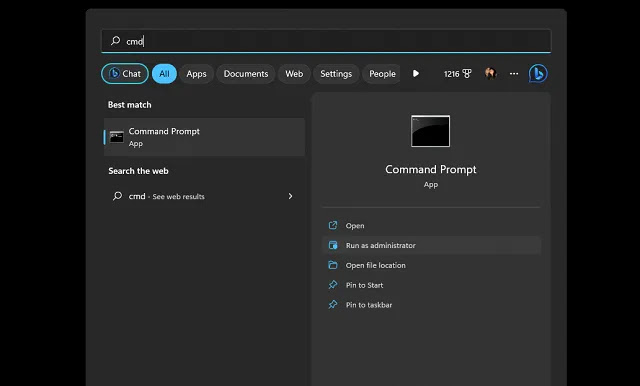
Abra o prompt de comando como administrador. Como ilustrado na
Figura 2 abaixo.
-
Você pode fazer isso, digitando “CMD” no menu iniciar, logo
após, clique em abrir como administrador, como no exemplo da
Figura 2 abaixo.
|
|
Fig.2 – As 6 Melhores Ferramentas Gratuitas: Abrir CMD como administrador |
-
Digite esse comando, sem as aspas, “sfc /scannow“, você pode estar copiando e colando o comando no seu Prompt, e pressione a tecla Enter. Como ilustrado na Figura 3 abaixo.
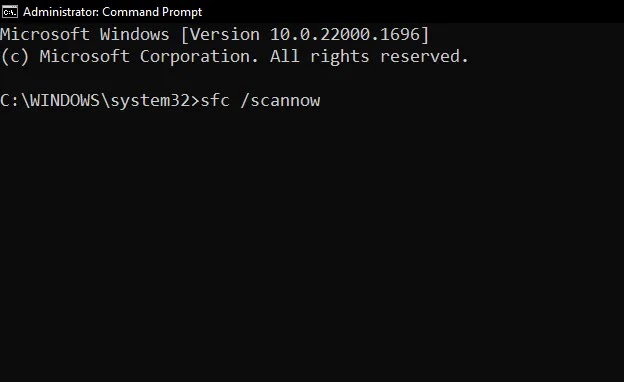
Fig. 3 – Comando sfc /scannow, verificador de arquivos de
sistema do Windows no cmd
-
Aguarde até que a verificação seja concluída e a ferramenta repara
automaticamente quaisquer arquivos do sistema corrompidos.
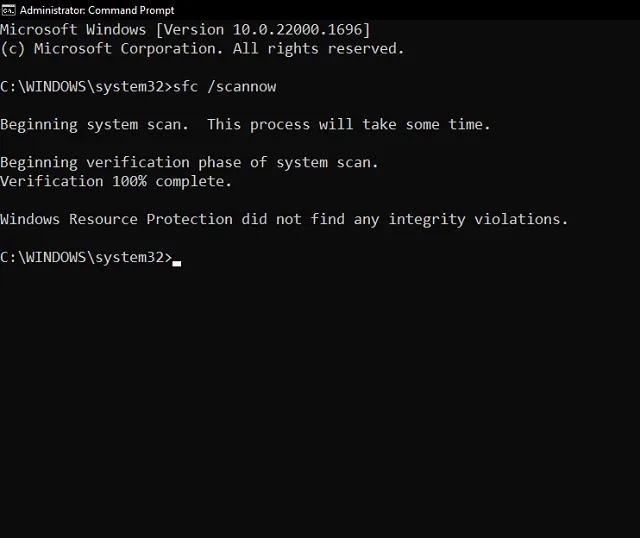
Fig. 4 – Comando sfc /scannow, verificador de arquivos de
sistema do Windows no cmd
Esse processo pode levar um tempo, espere que todo processo termine e
logo que acontecer, ele mostrará a mensagem que o processo foi 100% concluído, como ilustrado na Figura 4 acima.

sistema do Windows no cmd
automaticamente quaisquer arquivos do sistema corrompidos.

sistema do Windows no cmd
logo que acontecer, ele mostrará a mensagem que o processo foi 100% concluído, como ilustrado na Figura 4 acima.
👉 2° – Diagnóstico de Memória do Windows (MDT)
O Diagnóstico de Memória do Windows, também conhecido como MDT (Memory Diagnostic Tool), é uma ferramenta integrada no Windows que permite aos usuários testar e
diagnosticar problemas de memória do computador.
Ele é projetado para ajudar a identificar erros de hardware na memória
RAM, que podem causar falhas no sistema, travamentos, erros de
aplicativos, instabilidade do sistema, como erros de BSOD (Blue Screen of Death), “aquela velha tela Azul“, e outros problemas relacionados à memória.
A principal função do MDT é executar testes abrangentes na memória do
computador e verificar se existem erros ou problemas de integridade.
🗣️ Existem duas formas básicas para usar a ferramenta MDT, sendo a
primeira utilizando o Prompt de Comando, e a outra através do próprio
Windows, vamos as duas, começando pela primeira.
2.1 – Para usar a ferramenta MDT com CMD, siga estes passos:
- Abra o prompt de comando como administrador.
-
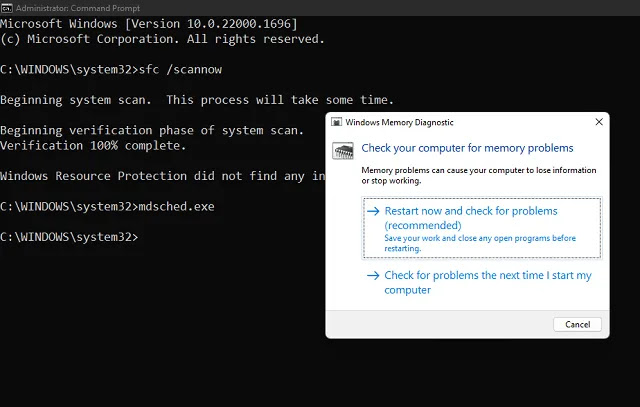
Digite o comando, sem as aspas, “mdsched.exe” você pode estar copiando e colando o comando no seu Prompt, e
pressione a tecla Enter. Ele mostrará uma caixa de diálogo
informando que o seu PC irá ser reiniciado.
-
Selecione “Reiniciar agora e verificar problemas de memória”
para iniciar a verificação, como ilustrado na Figura 5 abaixo.
|
|
|
2.2 – Para usar a ferramenta MDT através do Menu Iniciar, siga estes
passos:
-
Abra o menu Iniciar e digite o comando “mdsched” na barra de
pesquisa.
- Selecione “Verificar problemas de memória do computador”.
- Selecione “Reiniciar agora e verificar problemas”.
-
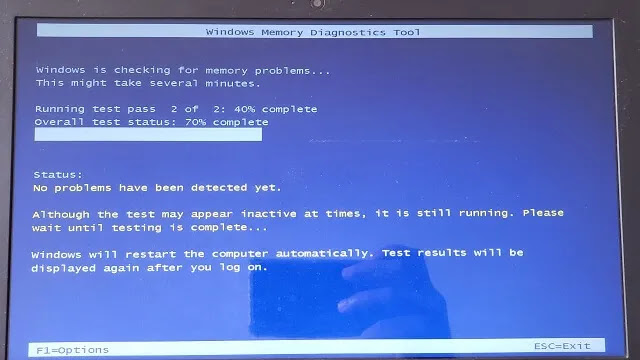
O computador será reiniciado e a verificação de problemas de memória
será executada, isso acontecerá antes do sistema operacional ser
iniciado, como ilustrado na
Figura 6 abaixo.
|
|
Fig. 6 – Comando MDT, verificando problemas de memória no sistema Windows |
-
Lembre-se, esse teste pode levar alguns minutos rodando, a velocidade
dependerá do seu PC. Existem duas etapas de testes; a
primeira parte 1 de 2, e a segunda parte 2 de 2.
-
Logo que concluir, aparecerá o status e a mensagem se ouve algum
problema detectado. O sistema será reiniciado automaticamente após os
testes finalizarem.
👉 3° – Monitor de Confiabilidade
eventos e problemas do sistema operacional, permitindo aos usuários
analisar o histórico de confiabilidade do computador. Ele fornece
informações detalhadas sobre falhas, travamentos, erros de aplicativos e
outros problemas que ocorreram no sistema.
identificar e solucionar problemas recorrentes e aprimorar a
estabilidade do sistema.
💡 Para usar a ferramenta Monitor de Confiabilidade, siga estes
passos:
-
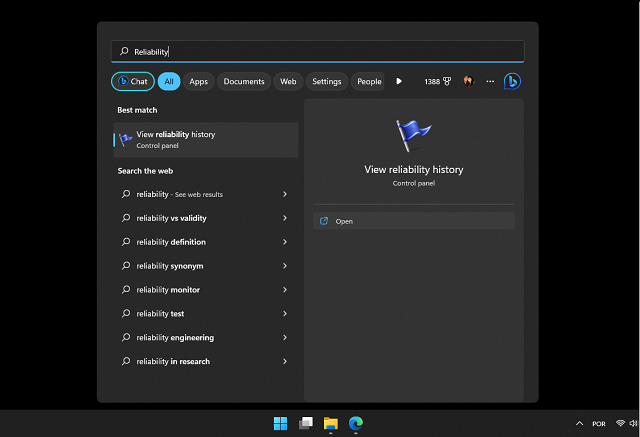
Abra o Menu Iniciar, na barra de pesquisa digite
a palavra, sem as aspas, “Confiabilidade“. Caso
seu sistema operacional estiver em inglês, digite
“Reliability“, como ilustrado na
Figura 7 abaixo.
-
Clique no “Monitor de Confiabilidade” ou “View Reliability History” na lista de resultados para abrir, como ilustrado na
Figura 7 abaixo.
|
| Fig. 7 – Ferramenta Monitor de Confiabilidade, verifica falhas em app, hardware eventos no Windows |
-
A ferramenta Monitor de Confiabilidade exibirá
informações em uma linha de tempo, sobre as falhas de aplicativos,
problemas de hardware e outros eventos importantes do sistema.
-
O Monitor de Confiabilidade exibirá informações sobre as
falhas de aplicativos, problemas de hardware e outros eventos
importantes do sistema.
-
No exemplo da Figura 8 abaixo, o “meu” sistema
apresenta diversas falhas, isso organizado em uma linha de tempo,
temos a opção de visualizar diariamente ou semanalmente, opção acima
do gráfico lado esquerdo.

|
|
Fig. 8 – Ferramenta Reliability History, verifica falhas em app, hardware eventos no Windows |
- Existem 3 níveis de alarmes:
-
Informativo – Information: ícone azul, esse
mostra informações de eventos acontecidos, como atualizações de
algum app, ou do windows, atualizações do windows Security, ou
qualquer evento do windows. -
Advertência – Warnings: ícone amarelo, esse mostra
informações de mais relevância, informações prejudiciais ao
sistema, geralmente relacionada a falha na atualização do
sistema. -
Eventos Crítico – Critical Events: ícone vermelho,
esse mostra informações crítica no sistema, sendo eventos que
causam problemas no funcionamento do Windows, geralmente
relacionados a erros de hardware, hardware parou de funcionar,
problemas de hardware, portas usb parou de funcionar, hardware
de áudio, vídeo, etc.
👉 4° – Monitor de Desempenho
monitorar e analisar o desempenho do computador. Ele fornece informações
detalhadas sobre vários aspectos do sistema, como uso da CPU, memória,
disco rígido, rede e outros recursos.
🛠️ Para usar a ferramenta Monitor de Desempenho, siga estes
passos:
-
Abra o menu Iniciar e digite “Desempenho” na barra de
pesquisa, “caso sua máquina esteja em inglês, digite
“performance“”.
- Selecione “Monitor de Desempenho” ou para o inglês “Performance Monitor“.
-
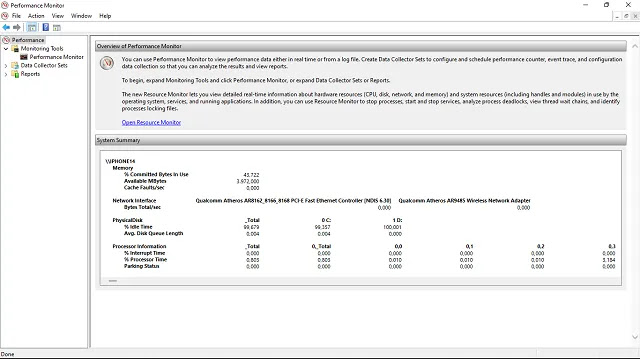
A janela do Monitor de Desempenho irá se abrir em Desempenho
“Performance”, como ilustrado na Figura 9 abaixo.
|
|
|
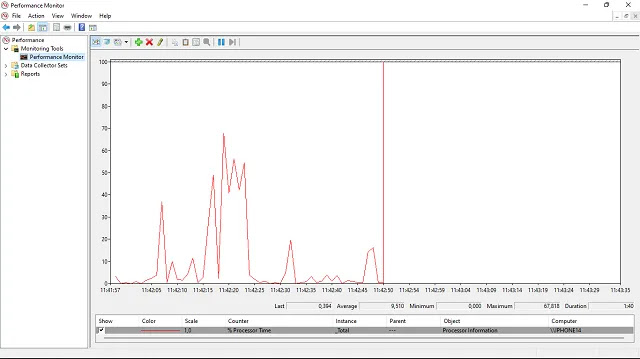
Você pode também estar selecionando a opção de monitor de desempenho,
que permite visualizar gráficos e dados em tempo real sobre a utilização
dos recursos do computador.
Isso é útil para monitorar o desempenho durante tarefas intensivas, como
jogos ou renderização de vídeo, para garantir que o sistema esteja
funcionando de maneira eficiente.
-
Para usar o Verificador de Desempenho, selecione “Monitor de
Desempenho” no painel superior à esquerda do Monitor de
Recursos, como ilustrado na Figura 10 abaixo.
|
|
Fig. 10 – Ferramenta Monitor de Desempenho, monitora e analisar o desempenho do computador. |
👉 5° – Diagnóstico de Unidade de Disco do Windows (chkdsk)
no Windows que é usado para verificar a integridade do sistema de arquivos
em uma unidade de disco.
erros em unidades de disco rígido, como setores defeituosos, clusters
corrompidos ou erros lógicos no sistema de arquivos.
💾 Para usar a ferramenta chkdsk com CMD, siga estes passos:
-
Abra o prompt de comando como
administrador.
-
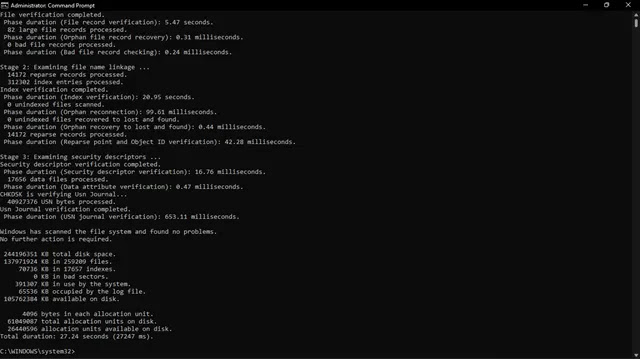
Na janela do Prompt de Comando, digite o comando
chkdsk seguido da letra da unidade que deseja verificar. Por
exemplo: chkdsk D: como sugerida na
Figura 11 abaixo.
- Pressione a tecla “Enter” para executar o comando.
|
|
|
-
Em pouco tempo o sistema terminará de executar o comando, e
fornecerá o diagnóstico, se há algum problema no seu HD, ou não.
Escolhendo as opções adicionais (opcional)
Dependendo da situação e dos problemas que você está enfrentando, pode
ser útil adicionar algumas opções ao comando chkdsk, bastando
acrescentar logo após ter colocado o comando, a unidade e o comando
adicional. Aqui estão algumas opções comuns:
- /f: Repara automaticamente erros encontrados.
- /r: Localiza setores defeituosos e recupera as informações legíveis.
-
/x: Força o desmontamento da unidade antes de realizar a verificação
(recomendado para unidades do sistema).
-
“chkdsk /scan” verifica todas as unidades do computador em busca de
erros.
👉 6° Gerenciador de Tarefas
O Gerenciador de Tarefas é uma ferramenta poderosa para monitorar e
controlar a utilização dos recursos do seu sistema operacional Windows.
Ele fornece informações detalhadas sobre a CPU, memória e disco,
permitindo uma análise precisa do desempenho do seu computador.
Além disso, o Gerenciador de Tarefas oferece a capacidade de encerrar
processos que não estão respondendo corretamente, garantindo um
funcionamento mais estável do sistema.
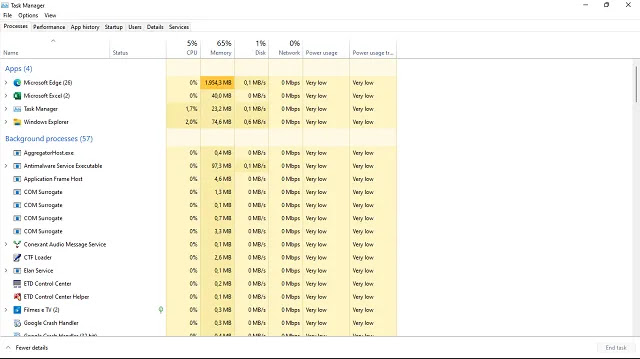
O Gerenciador de Tarefas possui sete abas distintas, cada uma com
funcionalidades específicas para um gerenciamento eficiente, como
ilustrado na Figura 12 abaixo.
|
|
Fig. 12 – Ferramenta de Gerenciamento de Tarefas do Sistema Operacional Windows |
Vejamos um resumo sobre cada aba, seus recursos e características
básicas sobre o funcionamento de cada uma das opções de abas do
gerenciador de tarefas.
-
Aba Processos: Nesta aba do Gerenciador de Tarefas, você pode
visualizar e gerenciar os processos em execução no seu sistema. Você
pode finalizar os processos que estão consumindo muitos recursos ou
que não estão respondendo corretamente.
-
Aba Desempenho: Aqui, você pode monitorar o desempenho do seu
sistema em termos de utilização da CPU, memória, disco e rede.
Gráficos e informações detalhadas são exibidos para ajudar a
identificar possíveis gargalos ou problemas de desempenho.
-
Aba Histórico dos Aplicativos: Nesta aba, você pode ver o
histórico de execução dos aplicativos. É possível verificar quando um
aplicativo foi aberto pela última vez e quanto tempo ele permaneceu em
execução.
-
Aba Inicialização: Aqui, você pode controlar os programas que
são executados automaticamente quando o sistema é iniciado. Você pode
habilitar ou desabilitar determinados programas para otimizar o tempo
de inicialização do sistema.
-
Aba Usuários: Nesta aba, você pode visualizar informações sobre
os usuários atualmente conectados ao sistema. Você pode ver o nome do
usuário, a sessão em que estão conectados e o status da sessão.
-
Aba Detalhes: Aqui, você pode obter informações mais detalhadas
sobre todos os processos em execução no sistema. Você pode ver
informações como nome do processo, uso de recursos, caminho do arquivo
e muito mais.
-
Aba Serviços: Nesta aba, você pode visualizar os serviços em
execução no sistema. Você pode parar, iniciar ou reiniciar serviços
específicos, bem como modificar as configurações de inicialização dos
serviços.
✅ Para abrir e executar o Gerenciador de Tarefas no Windows, você pode
seguir os seguintes passos:
-
Pressione as teclas “Ctrl + Shift + Esc” simultaneamente.
Isso abrirá o Gerenciador de Tarefas diretamente.
-
Pressione as teclas “Ctrl + Alt + Del” simultaneamente. Em
seguida. - Clique em “Gerenciador de Tarefas” no menu que aparece.
Outra opção é:
- Clicar com o botão direito na barra de tarefas do Windows.
- Selecionar “Gerenciador de Tarefas” no menu de contexto.
Depois de abrir o Gerenciador de Tarefas, você verá todas as informações
e opções de gerenciamento nas diferentes abas, como Processos,
Desempenho, Histórico dos Aplicativos, Inicialização, Usuários, Detalhes
e Serviços.
Agora você pode usar o Gerenciador de Tarefas para monitorar o
desempenho do sistema, finalizar processos, verificar o uso da
CPU, memória e disco, e realizar outras ações relacionadas à
administração de tarefas no Windows.
🧾 Conclusão
Estas são algumas das melhores ferramentas de diagnóstico para Windows
que podem ajudá-lo a identificar e solucionar problemas comuns do
sistema.
Ao usar essas ferramentas regularmente, você pode manter seu computador
funcionando sem problemas e evitar problemas futuros. Lembre-se de usá-las
com cuidado para evitar danos ao sistema.
👋 E por hoje é só, espero que tenhamos alcançado suas expectativas!
Agradecemos por visitar o nosso blog e esperamos tê-lo(a) novamente por aqui em breve. Não deixe de conferir nossos outros conteúdos sobre tecnologia e assuntos variados.
🙏 Se inscreva no nosso Blog! Clique Aqui — FVM Learning!
Nos ajude a divulgar nosso trabalho, compartilha nas redes sociais, Facebook, Instagram, nos grupos de WhatsApp, uma simples atitude sua, faz com que cresçamos juntos e melhoremos o nosso trabalho!
Forte abraço!
Deus vos Abençoe!
Shalom.